
Cadastrando novos assuntos para atendimentos
Os assuntos de atendimento no CRM One especificam o objetivo ou foco de uma ação realizada com o cliente, como visita presencial, ligação de follow-up ou envio de proposta. Eles permitem um controle mais detalhado das interações e do histórico de atendimento.
Quando usar
- Para classificar o tipo de contato realizado com o cliente (ex: visita, ligação, e-mail).
- Quando for necessário definir o próximo passo de um
atendimento ou oportunidade.atendimento. - Para acompanhar ações comerciais como demonstrações, negociações ou feedbacks.
Cadastrando Assuntos no SAP
- No SAP Business One, acesse o menu
AdministraçãoMódulos→ Parceiro de Negócio →DefiniçãoAtividade: - Você
Atividadesentrará→noTiposmodo deAtividade. Selecione ou crie umTipocadastro deAtividadeatividade.(exemplo: Comercial, Suporte, Técnico).- Dentro
dessedatipo,atividade,cadastrecliqueosno campo "AssuntosAssunto"desejadose(exemplo:váEnvioemde"DefinirAmostra,novo"
Demonstração,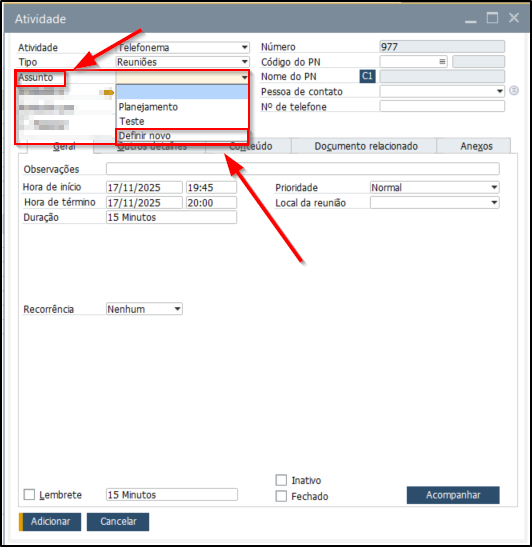
Negociação, - Após clicar, notará um modal para que realize o cadastro do novo assunto:
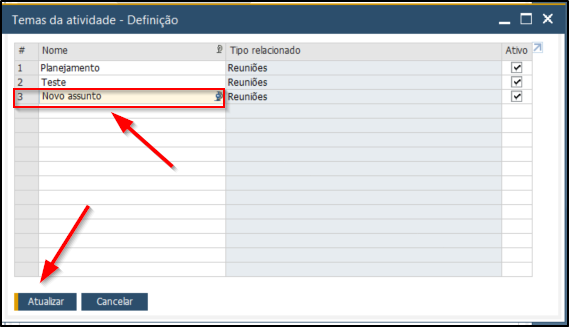
- Salve as alterações clicando em "Atualizar" para que os assuntos fiquem disponíveis ao CRM One.
Os assuntos são mantidos diretamente no SAP, e não na tela do add-on CRM One. O sistema apenas consome essas informações para uso no portal.
O
"Tipo" 
Vinculando Assuntos ao Tipo de Atendimento
Após o cadastro dos assuntos no SAP, é possível vinculá-los aos Tipos de Atendimento no CRM One. Isso garante que, ao criar um atendimento, o usuário veja apenas os assuntos relevantes para aquele tipo.
- Acesse o SAP B1 → CRM One → Cadastros → Tipos de Atendimento.
- Abra o tipo desejado (exemplo: Visita ao Cliente, SAC, OV Pequenas Contas).
- Na aba Assuntos vinculados,
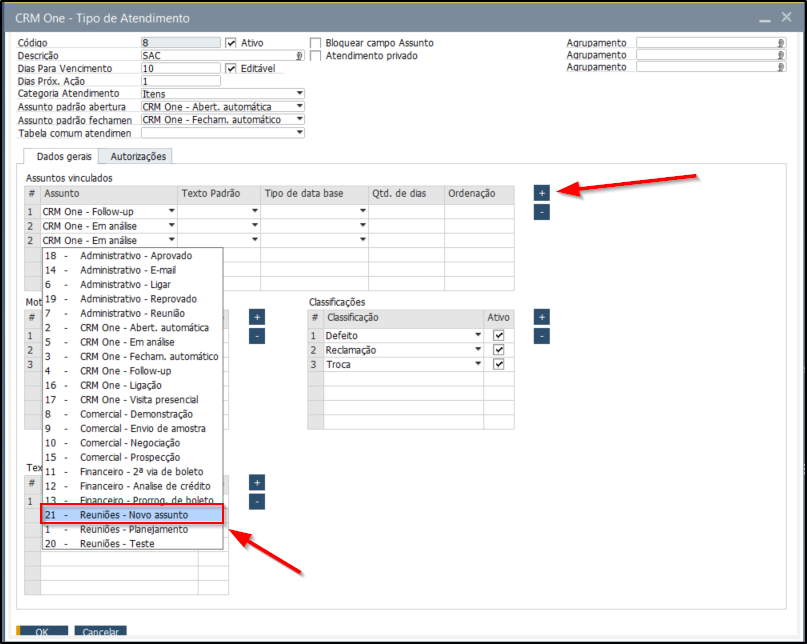
selecioneháosumassuntosbotãodisponíveisdeconforme"+",oscliquetiposnelecadastradospara que uma nova linha seja habilitada e você consiga vincular o assunto que acabou de cadastrar:
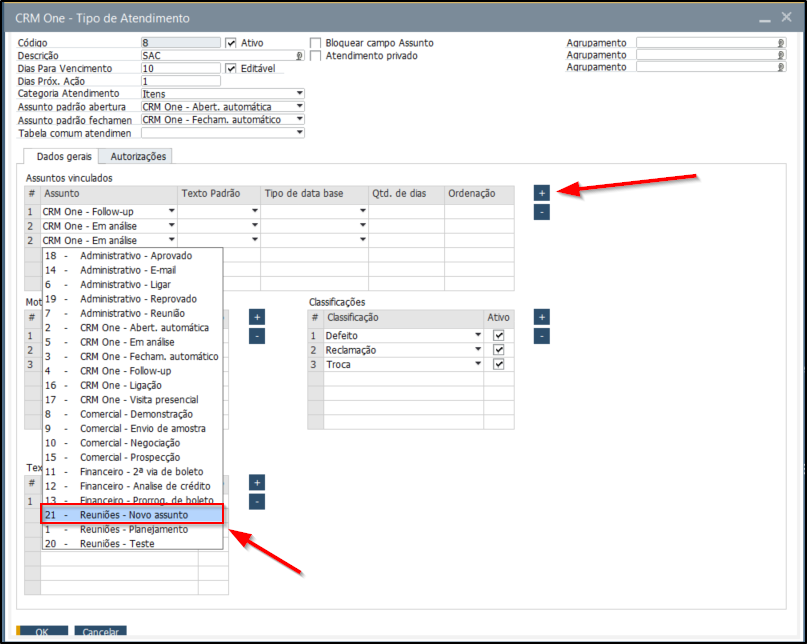
- Clique no
SAP.assunto Salverecémocadastrado e ele ficará na tabela vinculado ao tipo de atendimento desejado.- Agora, basta clicar em atualizar na parte inferior da tela que seu assunto ficará disponível para
concluirseleçãovínculo.no CRM One.

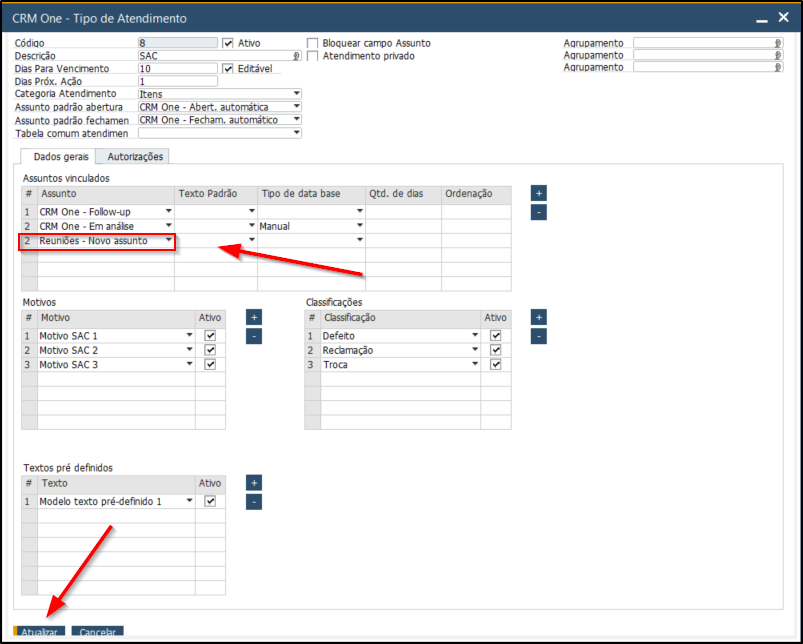
Exemplo prático:
O tipo de atividade Comercial contém os assuntos: Demonstração, Envio de Amostra, Negociação e Prospecção.
Ao vincular Comercial - Demonstração ao tipo de atendimento Visita ao Cliente, o usuário poderá selecionar esse assunto diretamente no portal.
Comportamento no Portal Web
- O usuário cria ou edita um atendimento existente.
- No campo Assunto, seleciona uma das opções vinculadas ao tipo do atendimento.
- Define a Data de Próxima Ação e preenche o campo Parecer.
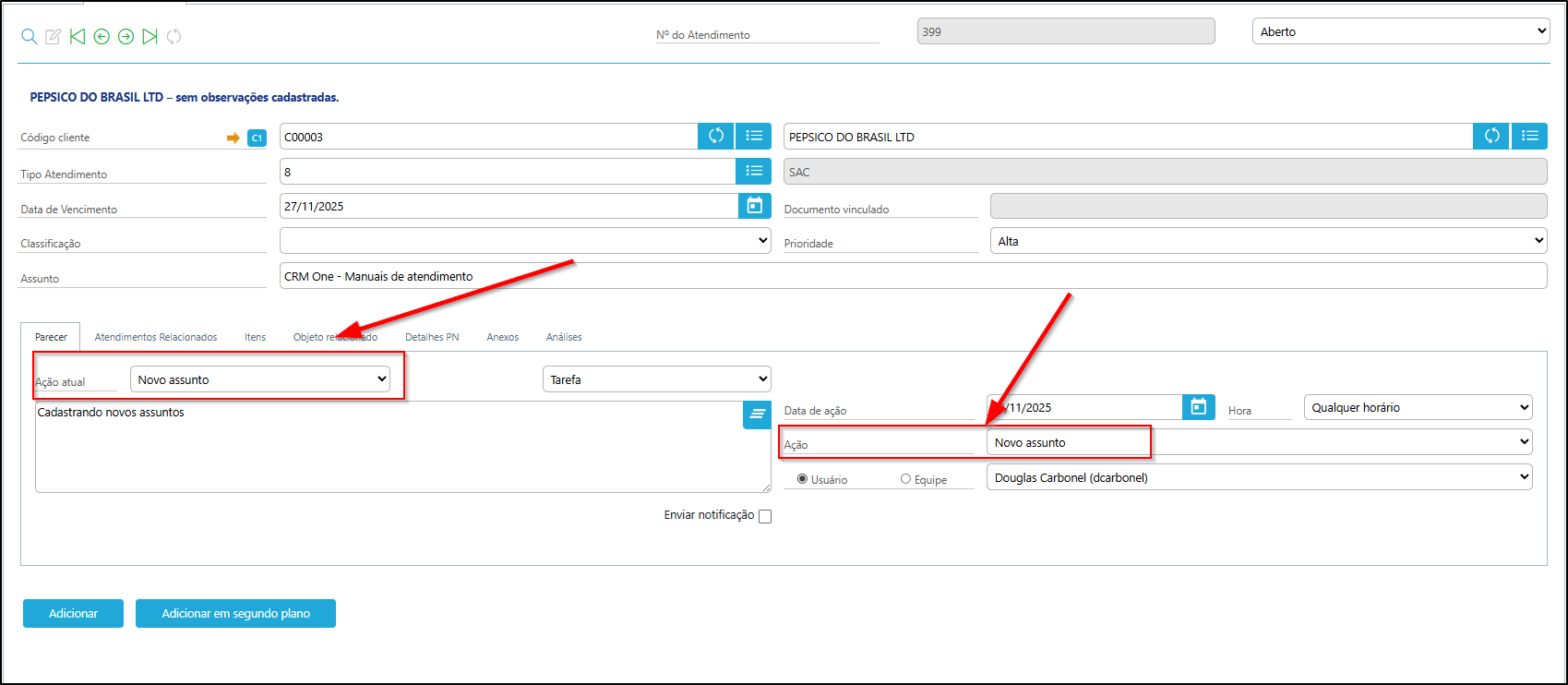
- Ao salvar, o CRM One cria automaticamente uma atividade SAP relacionada a esse assunto.
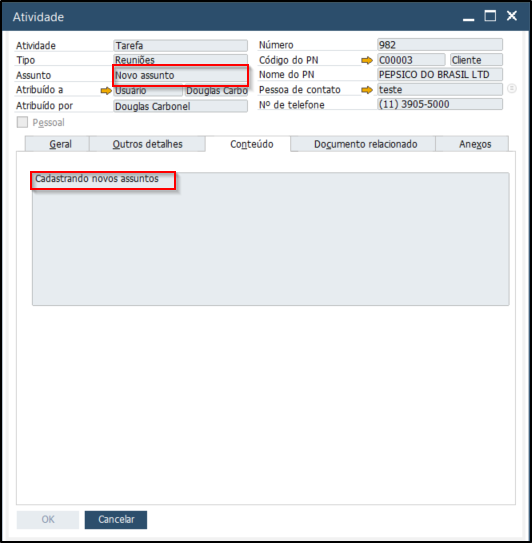
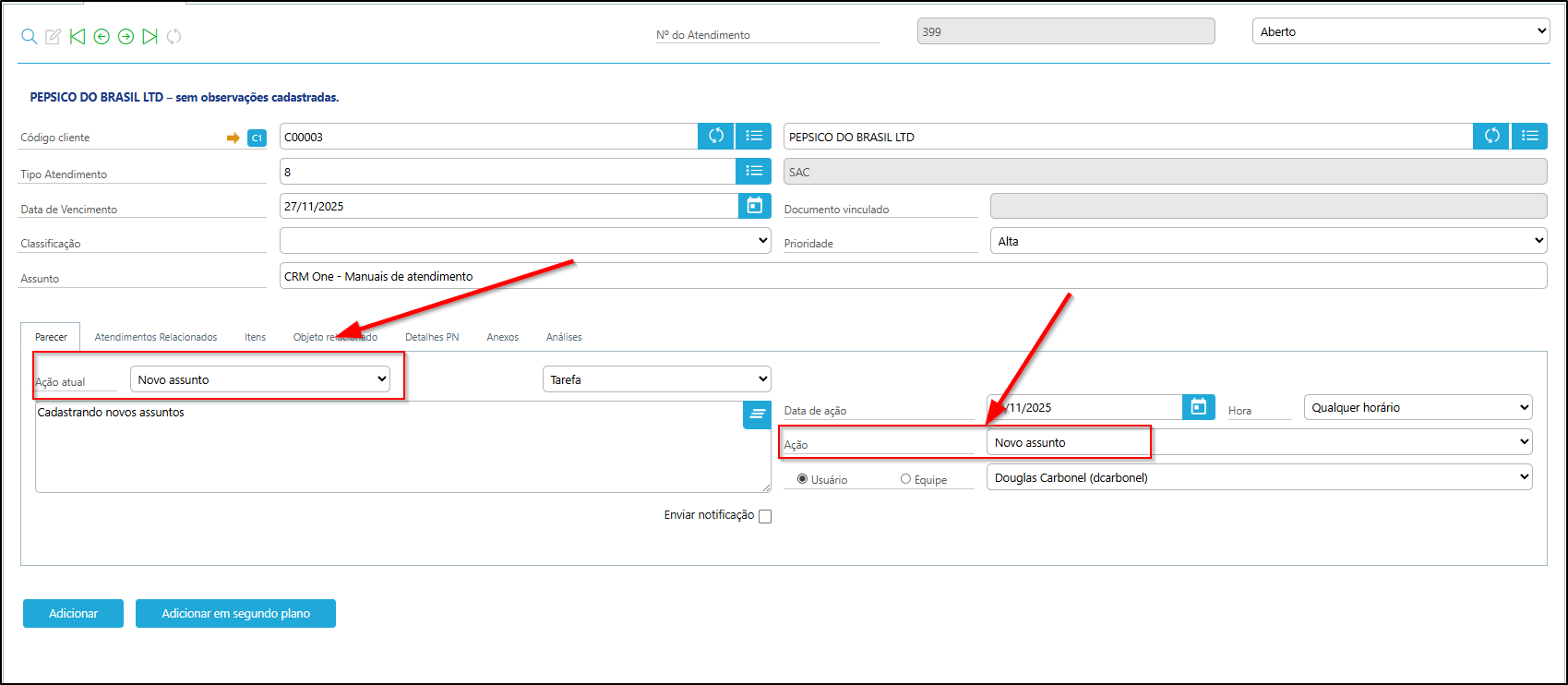
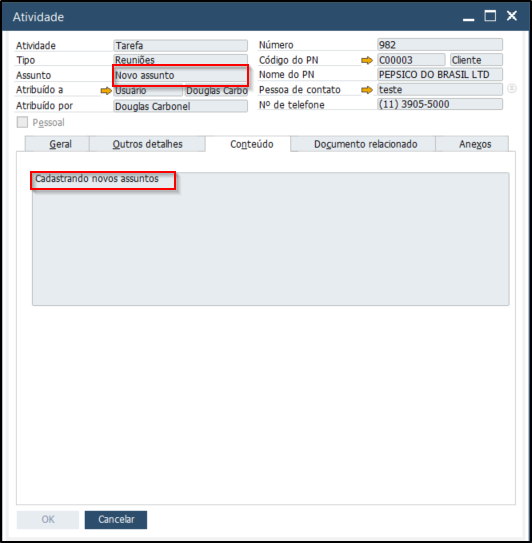
Exemplo: no tipo de atendimento Visita ao ClienteSAC, o usuário define o assunto Follow-UpNovo Assunto com data para 26/10.18/11. Isso indica que a próxima ação desse atendimento será sobre um contatonovo de acompanhamento (follow-up).assunto.

Benefícios
- Facilita o controle das ações futuras dos atendimentos.
- Permite analisar padrões de atendimento (quantas visitas, ligações, follow-ups etc.).
- Melhora o registro histórico e a rastreabilidade das interações com o cliente.