
Como cadastrar um novo atendimento
O cadastro de atendimentos no CRM One - WEB permite registrar interações com clientes, acompanhar ações e manter o histórico completo das atividades realizadas.
Quando usar
- Ao iniciar um novo atendimento com cliente.
- Para registrar interações comerciais ou técnicas.
- Quando precisar acompanhar ações e follow-ups.
Acessando o módulo de atendimento
- Acesse o CRM One - WEB (Portal).
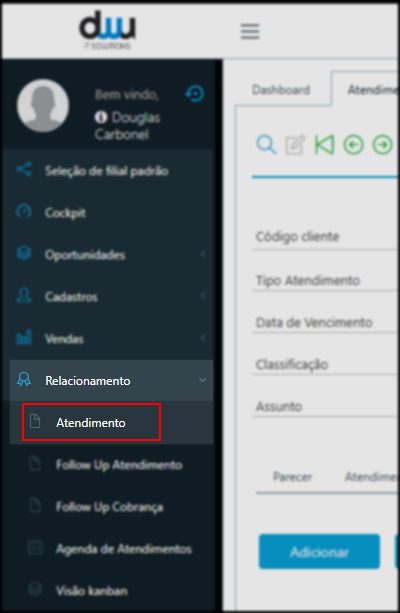
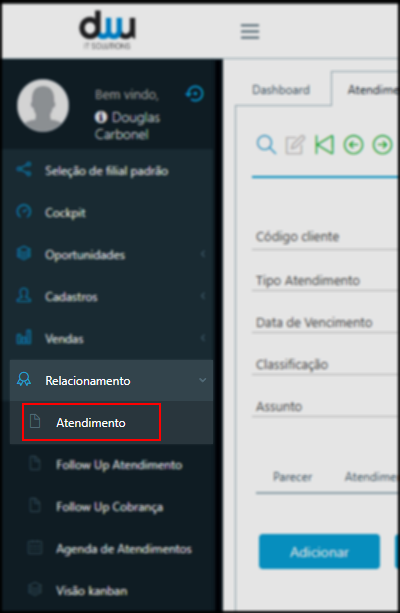
- No menu lateral esquerdo, clique em Relacionamento.
- Selecione a opção Atendimento.
Informando o cliente
Para iniciar o atendimento, é obrigatório informar um cliente.
Você pode fazer isso de duas formas:
Informando pelo código
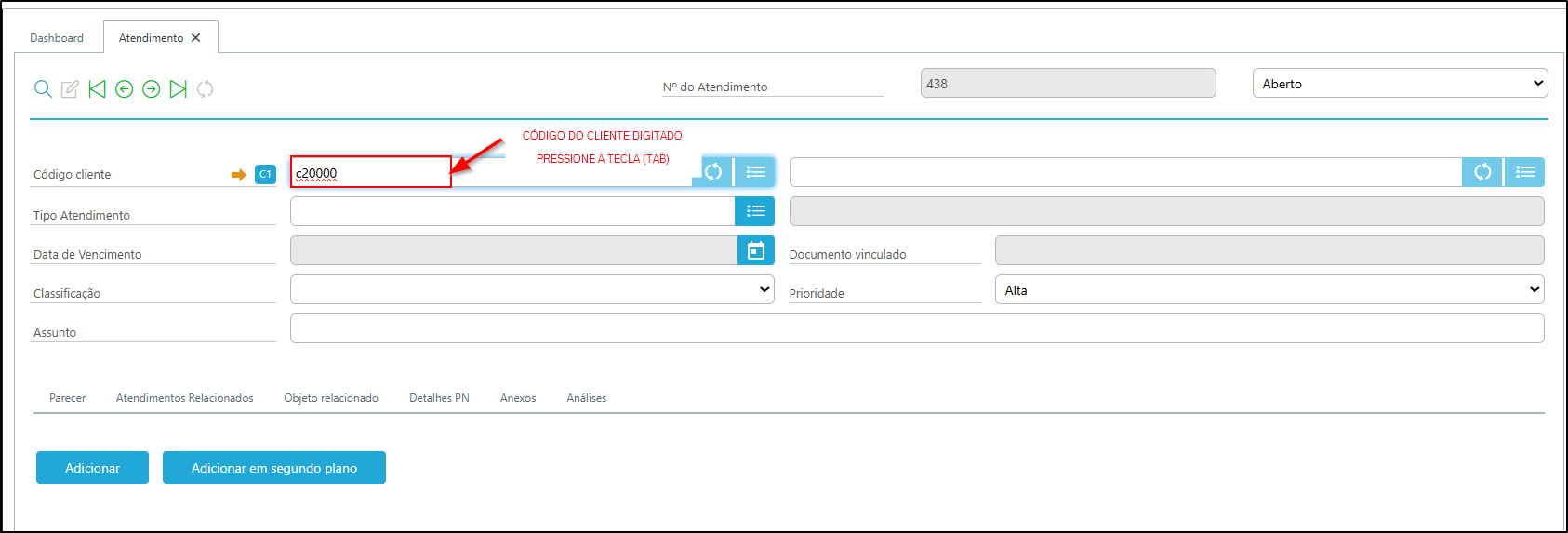
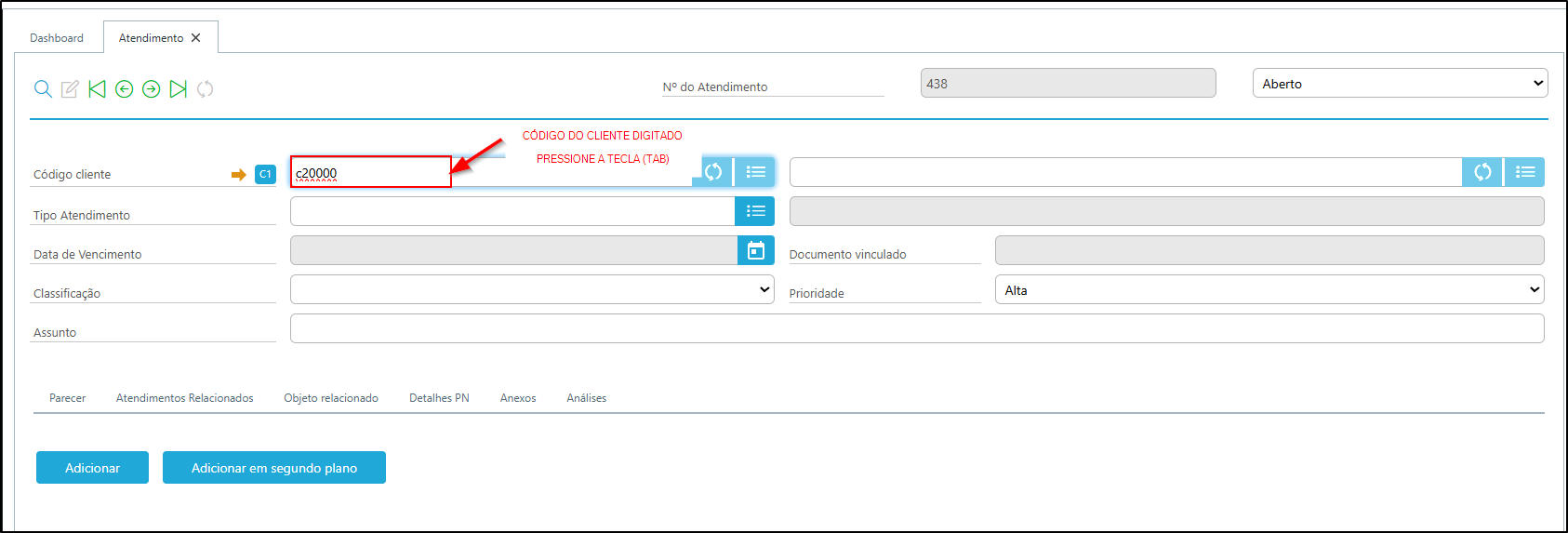
- Digite o código do cliente no campo.
- Pressione a tecla TAB.
- O sistema carregará automaticamente os dados do cliente.
Buscando pela lista
- Clique no botão de listagem (ícone de menu).
- Visualize os clientes disponíveis.
- Clique no cliente desejado para selecioná-lo.
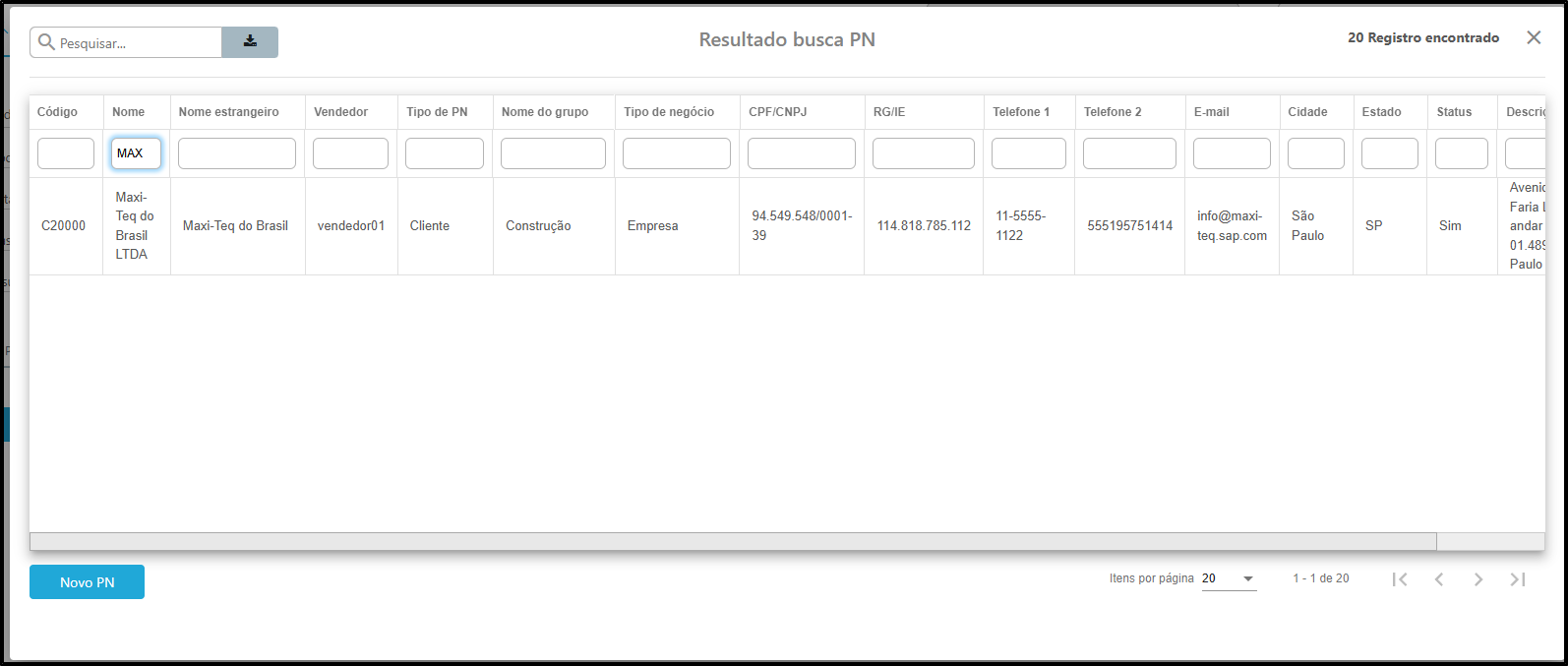
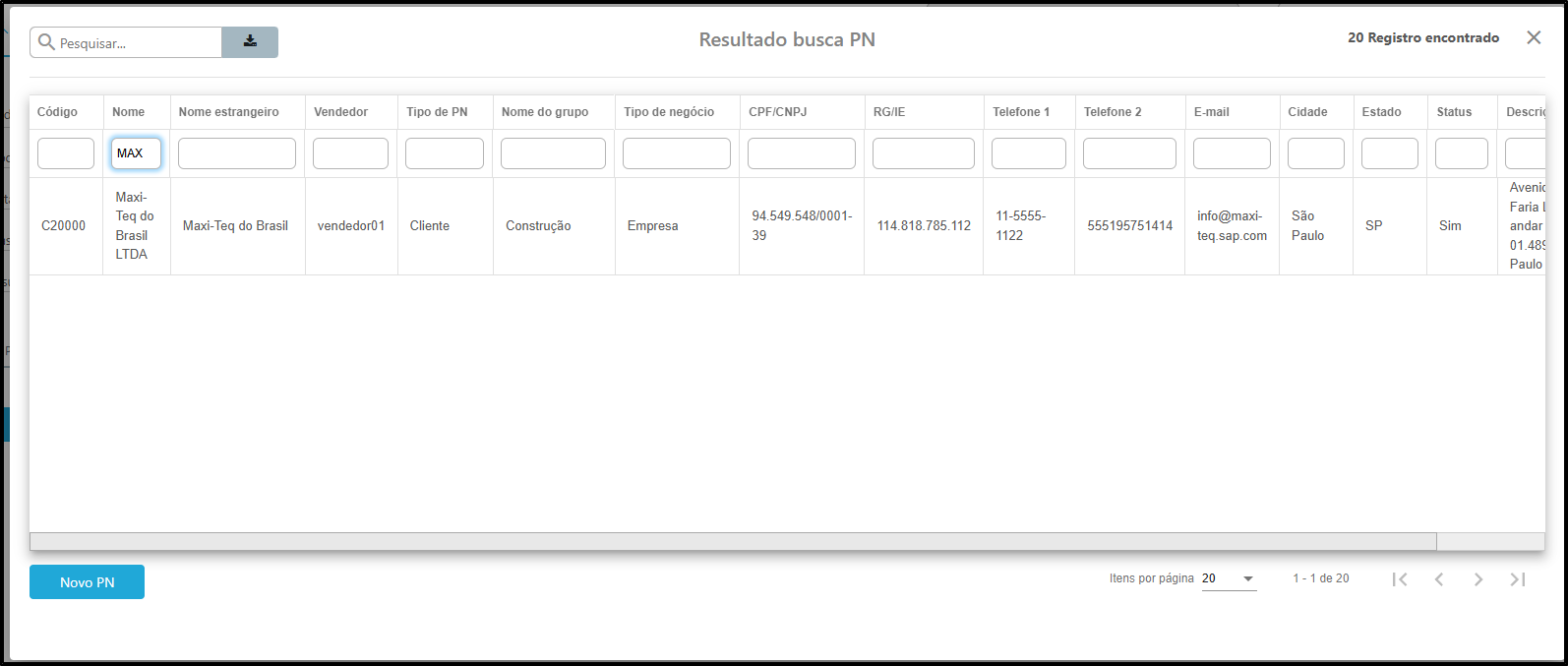
Somente clientes disponíveis para o usuário logado serão exibidos na lista.
Selecionando o tipo de atendimento
Após informar o cliente, o sistema exibirá um modal com os tipos de atendimento disponíveis.
- Selecione o tipo de atendimento desejado.
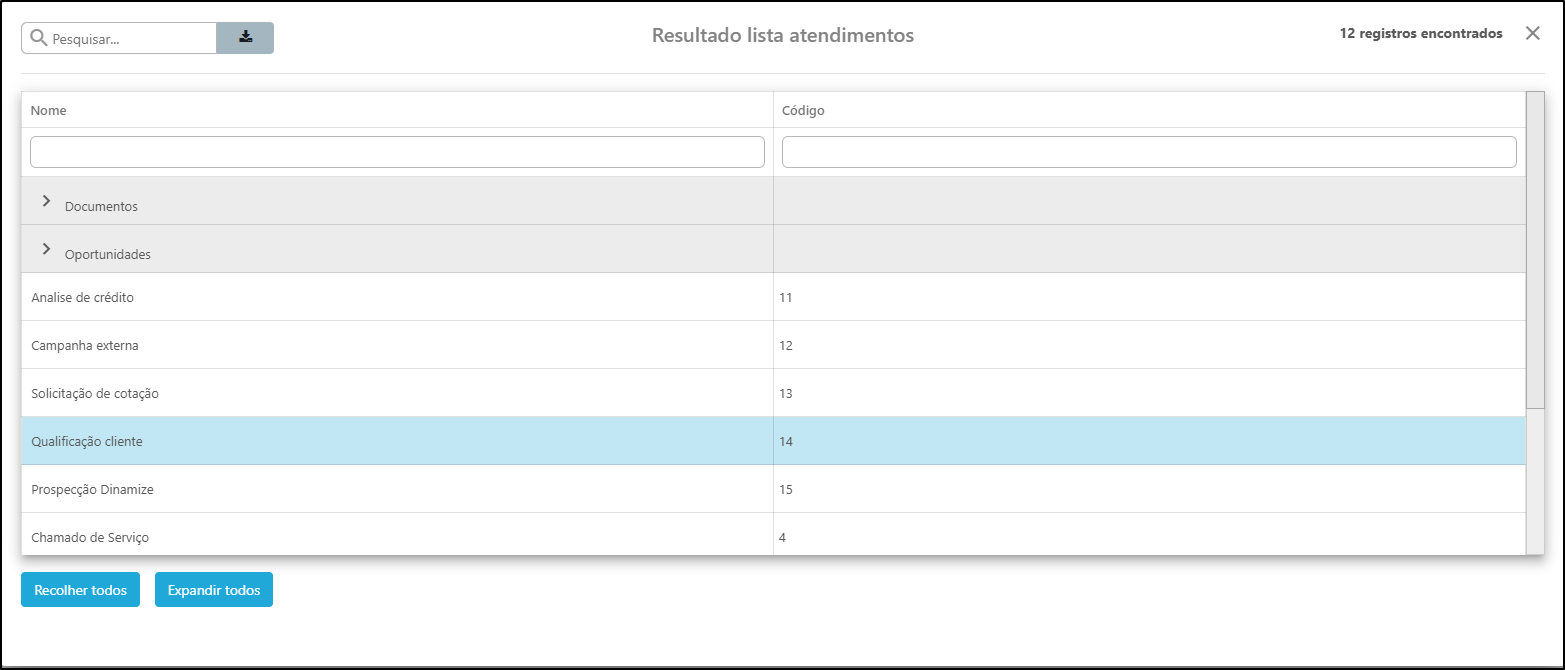
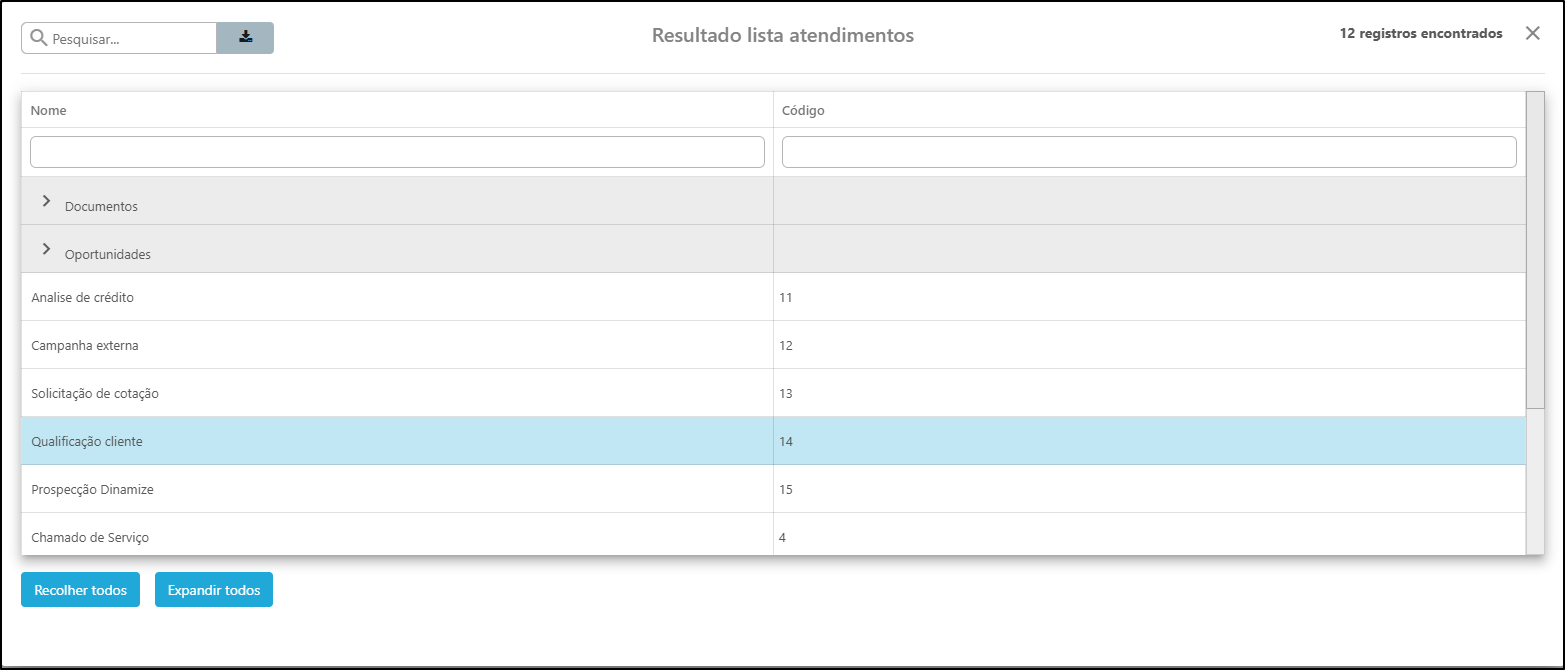
Esse campo é obrigatório para prosseguir com o atendimento.
Preenchendo as informações do atendimento
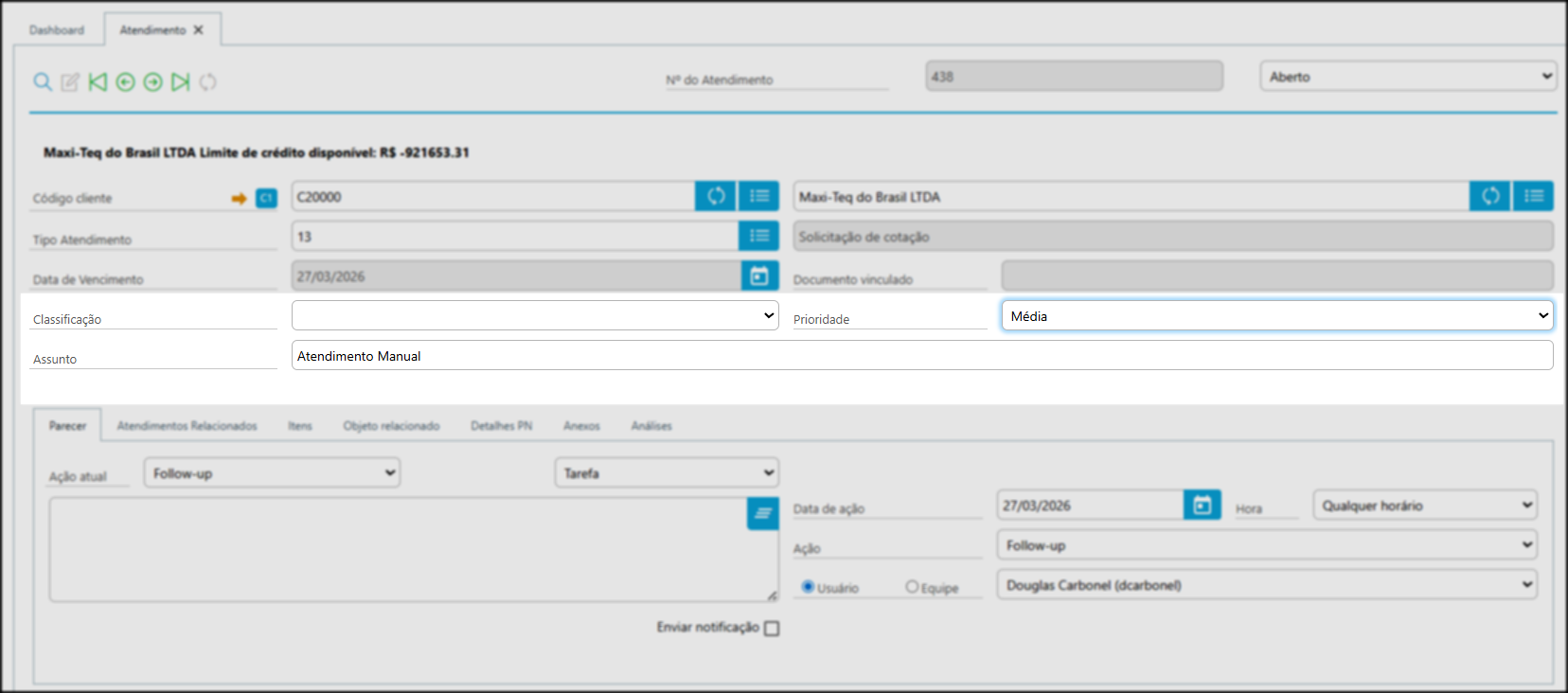
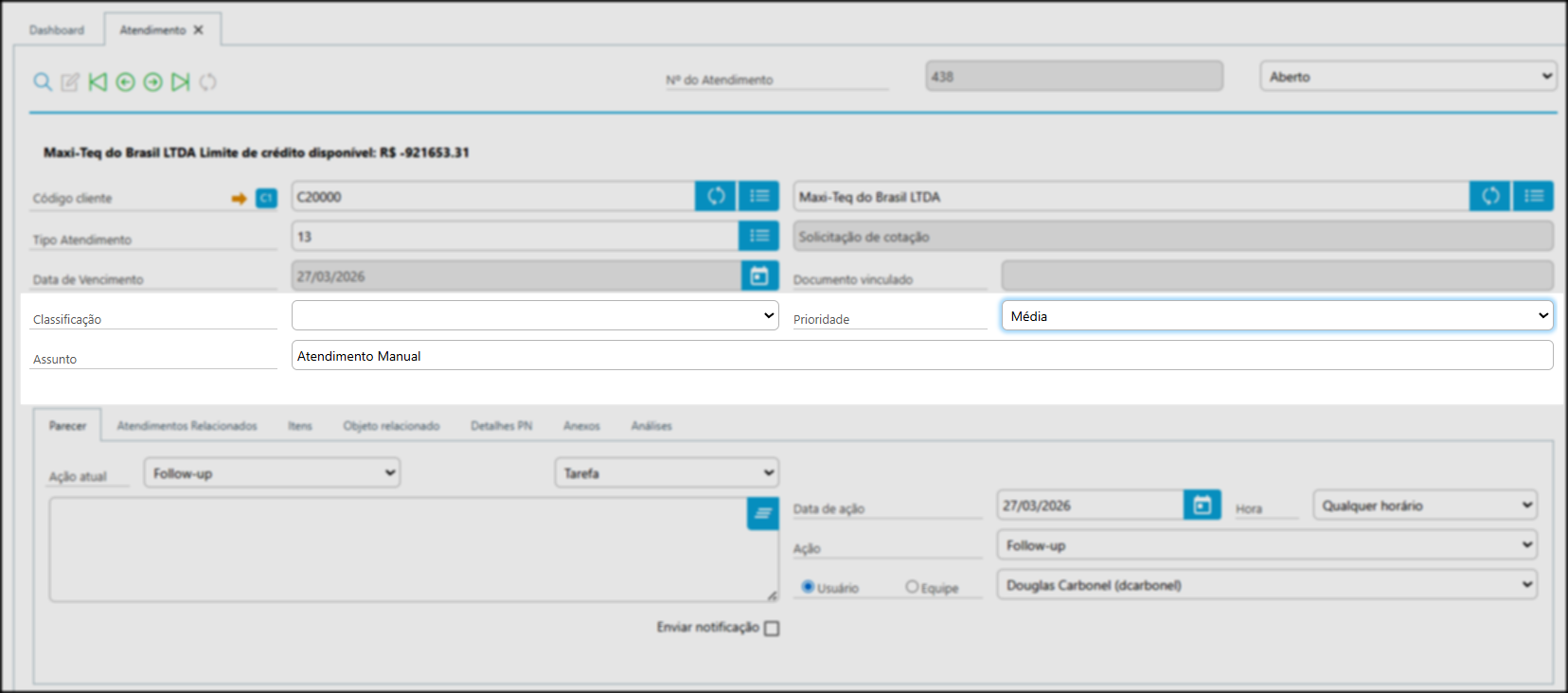
- Assunto: informe uma descrição resumida do atendimento (ex: Atendimento manual).
- Classificação: opcional, conforme configuração.
- Prioridade: selecione entre alta, média ou baixa.
Registrando o primeiro parecer (obrigatório)
O campo de parecer é obrigatório para criar ou atualizar um atendimento.
- Selecione a ação atual (ex: Em análise).
- Defina a data da ação (ex: 28/03).
- Informe o responsável.
- No campo de texto, descreva a ação.
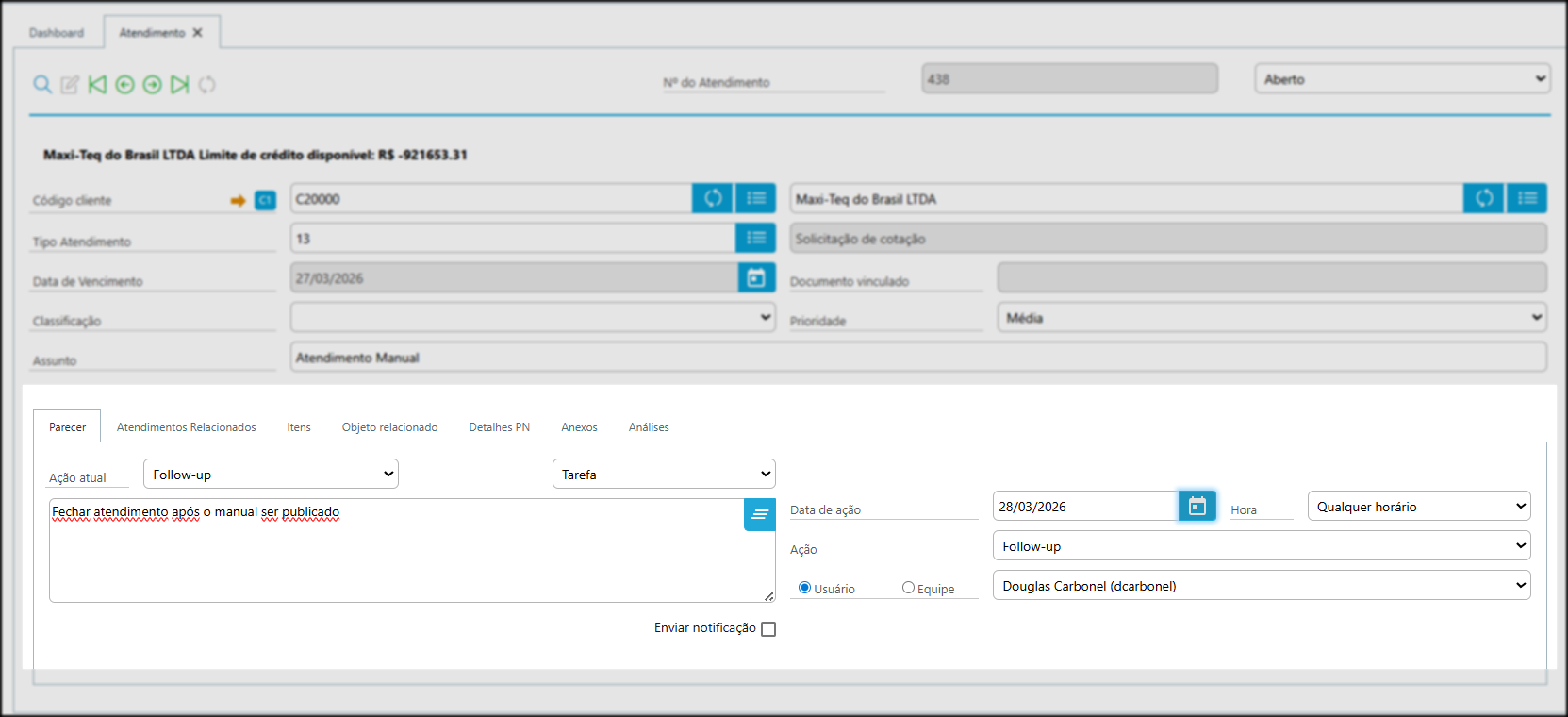
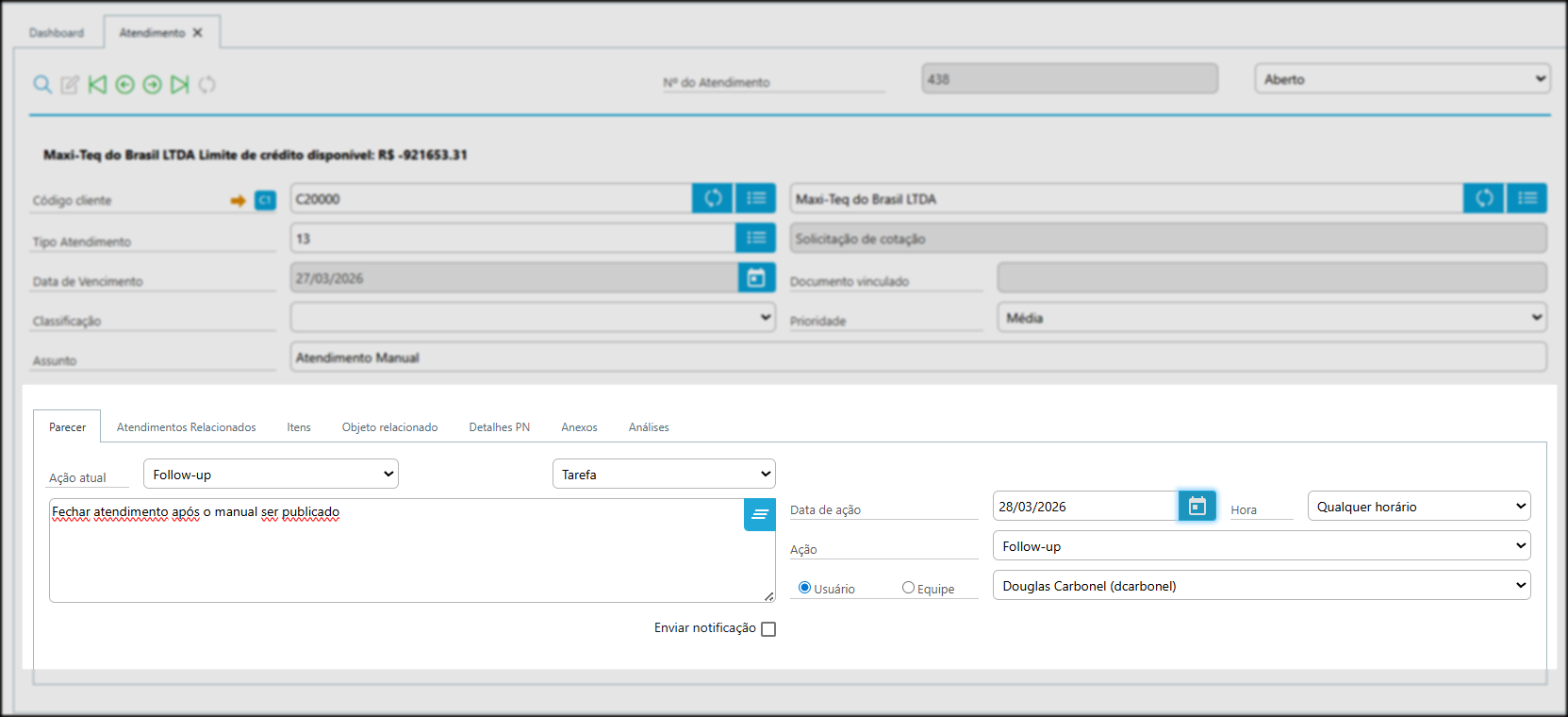
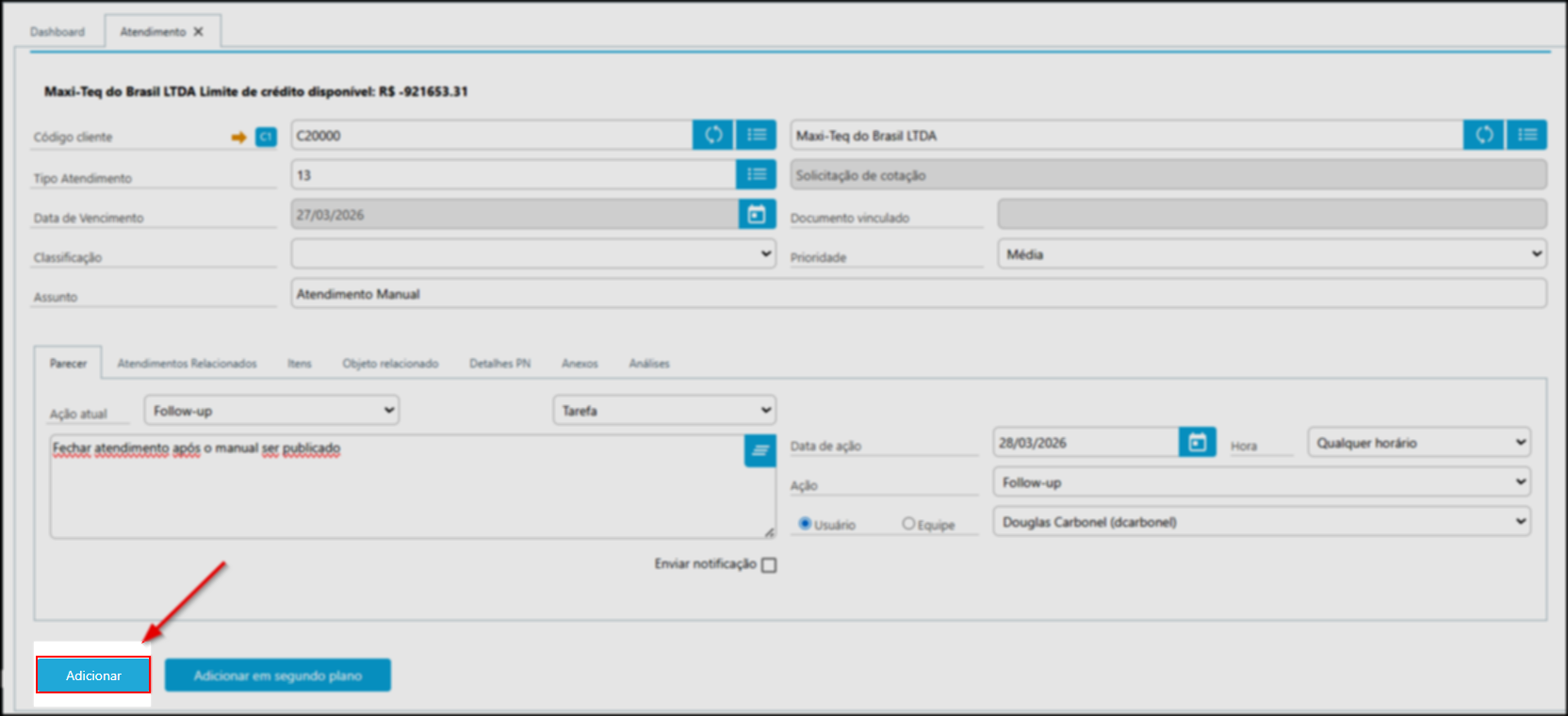
Exemplo de preenchimento:
"Fechar atendimento após o manual ser publicado"
✔️ Sem preencher o parecer, não é possível salvar o atendimento.
Salvando o atendimento
- Clique em Adicionar.
O atendimento será criado e registrado no sistema.
Resultado
Após salvar, o atendimento ficará disponível com todas as informações registradas.
O parecer informado será exibido no histórico do atendimento, incluindo:
- Data e hora
- Usuário responsável
- Ação definida
- Descrição informada
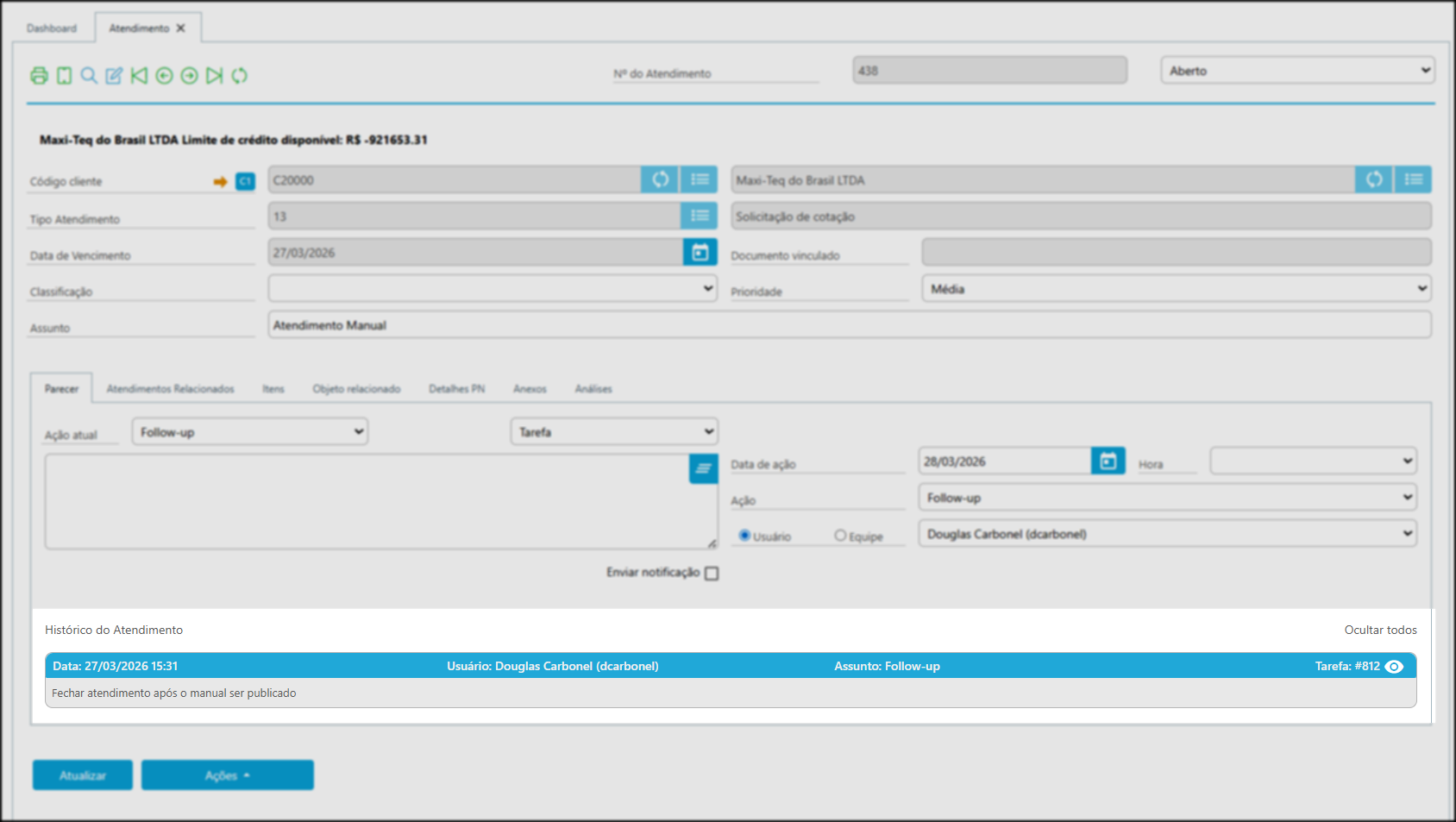
Cada novo follow-up registrado será adicionado automaticamente ao histórico.
Nenhum comentário para exibir
Nenhum comentário para exibir