
Criando uma cotação de vendas
Guia rápido para criar uma Cotação de Venda no CRM One – Web.
Acessando o módulo de Cotações
- Acesse o Portal CRM One - Web e faça login com seu usuário e senha.
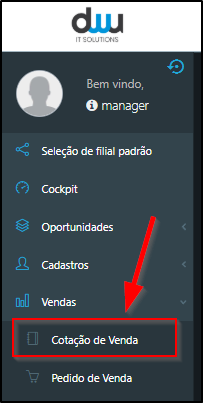
- No menu lateral, vá em Vendas → Cotação de Vendas.
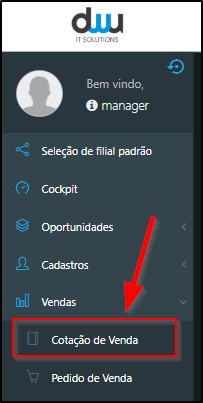
- Assim que clicar em "Cotação de Venda", será aberto uma nova aba que já estará no modo para adicionar um documento.
Selecionando o Cliente
Existem algumas formas de escolher o cliente da cotação, aqui vão algumas sugestões:
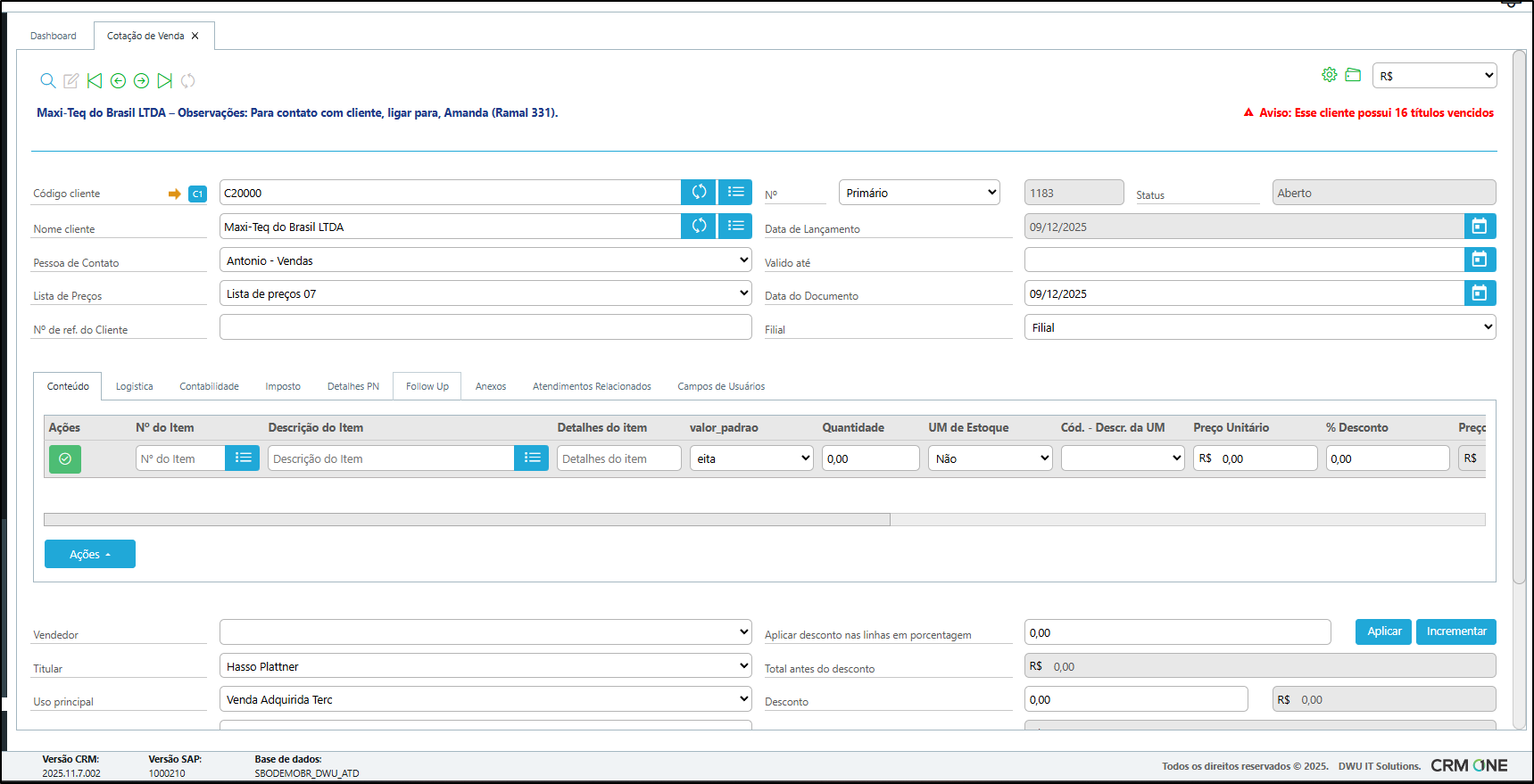
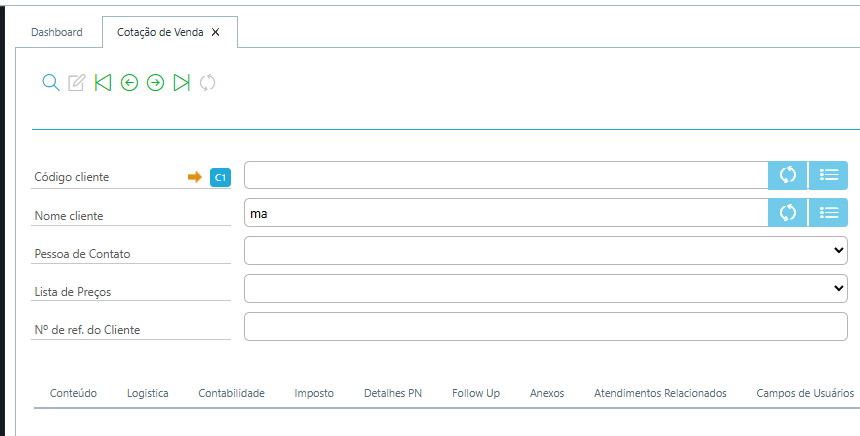
- 1. Digitando: insira parte do nome ou o código do cliente. Após isso, clique no botão Azul ao lado direto do campo. Nesse exemplo, eu digitei parte do nome do cliente "MA":
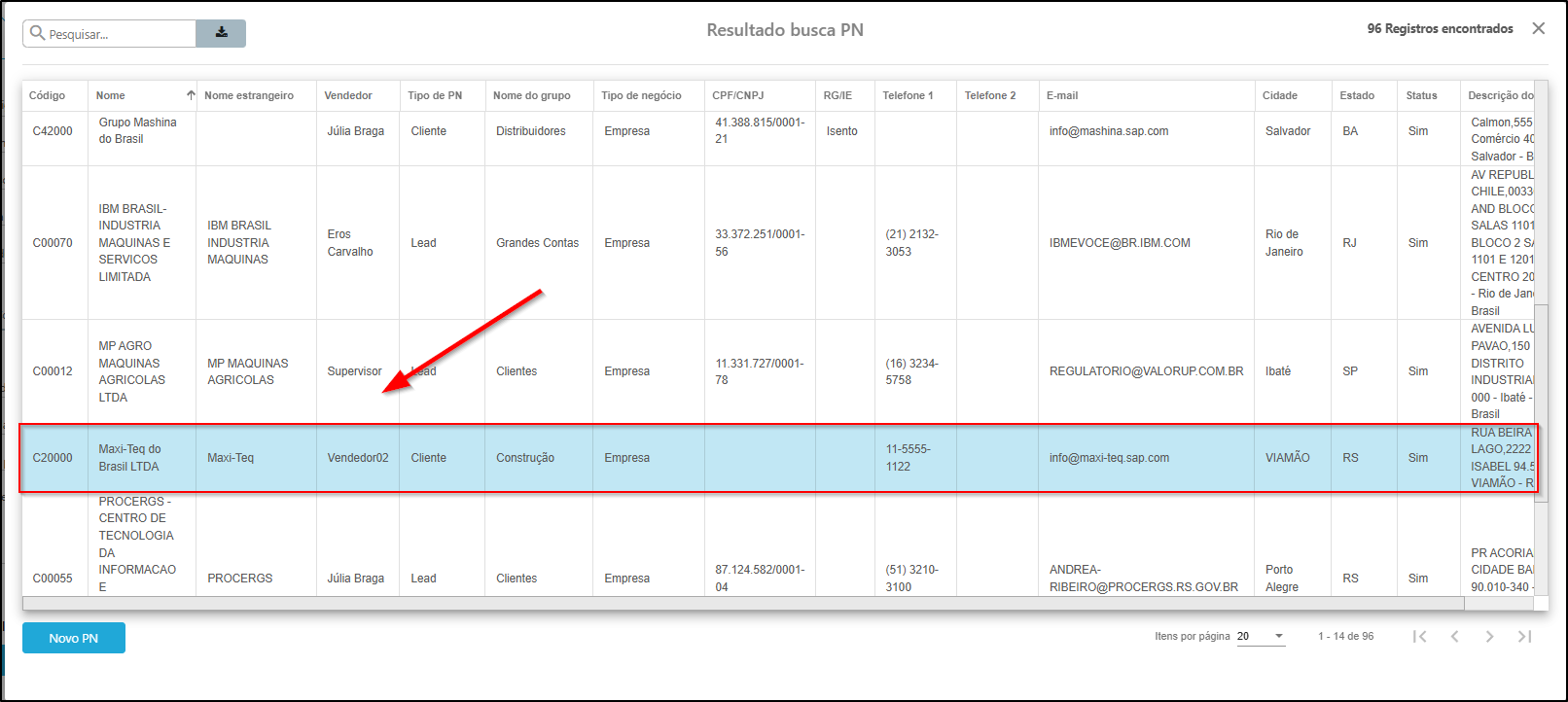
Localize o cliente/Lead em questão e clique na linha respectiva: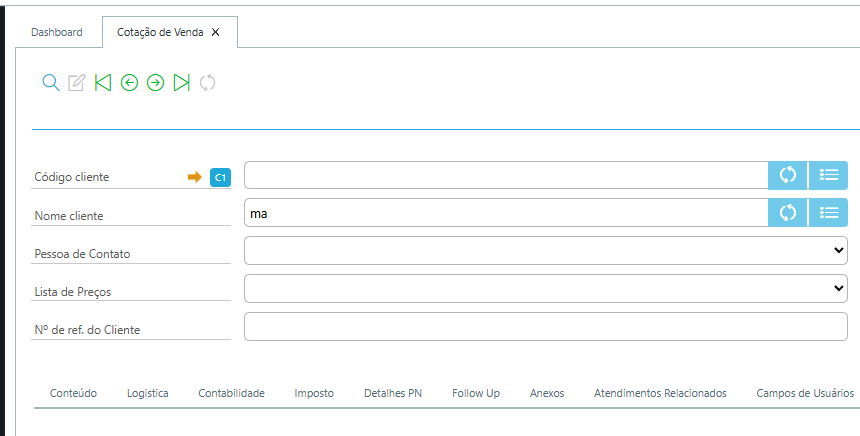
O sistema levará o cliente para aba de documento.
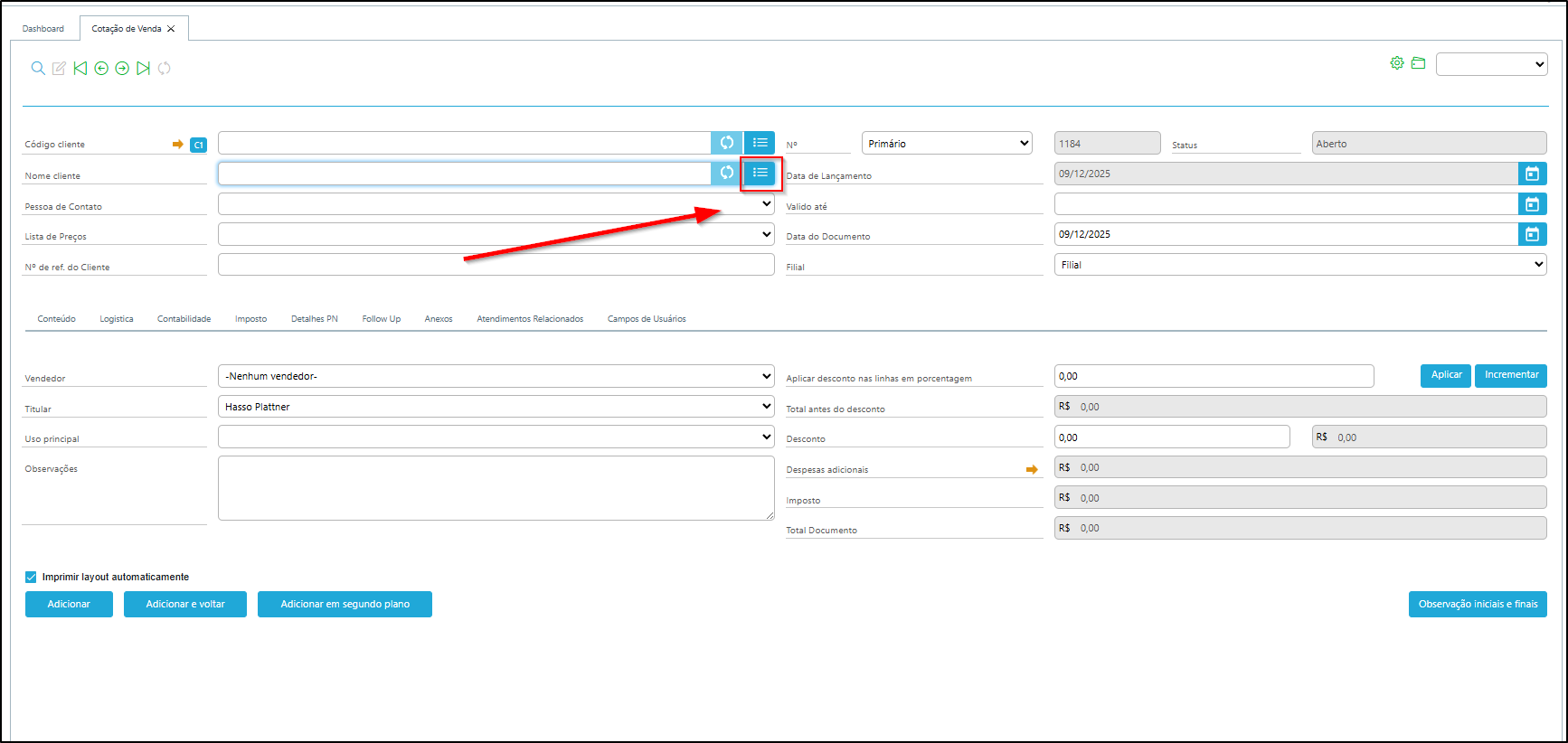
- 2. Pesquisando: Entrando novamente para cadastrar uma cotação, agora, clique no botão azul ao lado do campo. Uma janela abrirá com filtros para busca por nome, CPF/CNPJ, código ou outras informações.
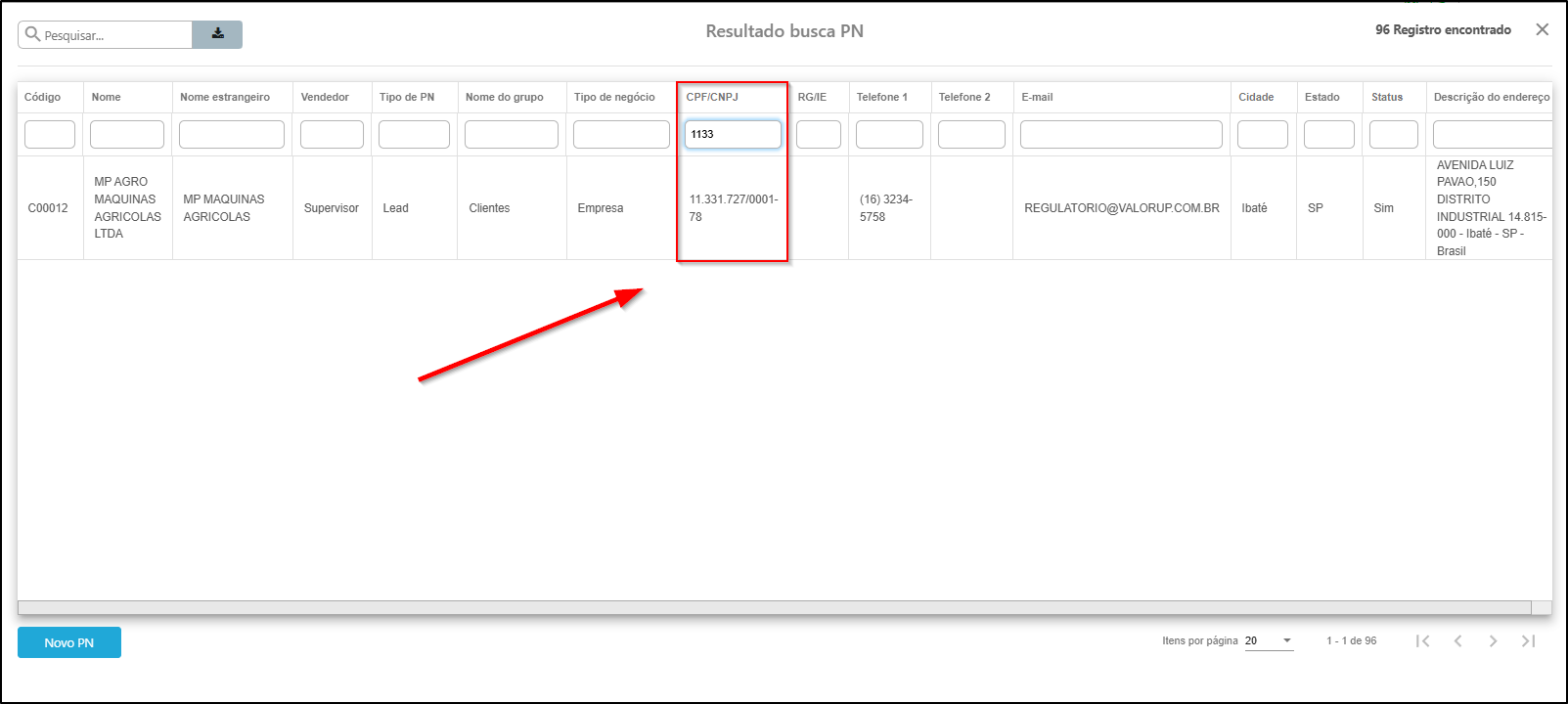
Note que utilizei o campo "CPF/CNPJ" para me auxiliar na busca de um cliente que desejo lançar a cotação:
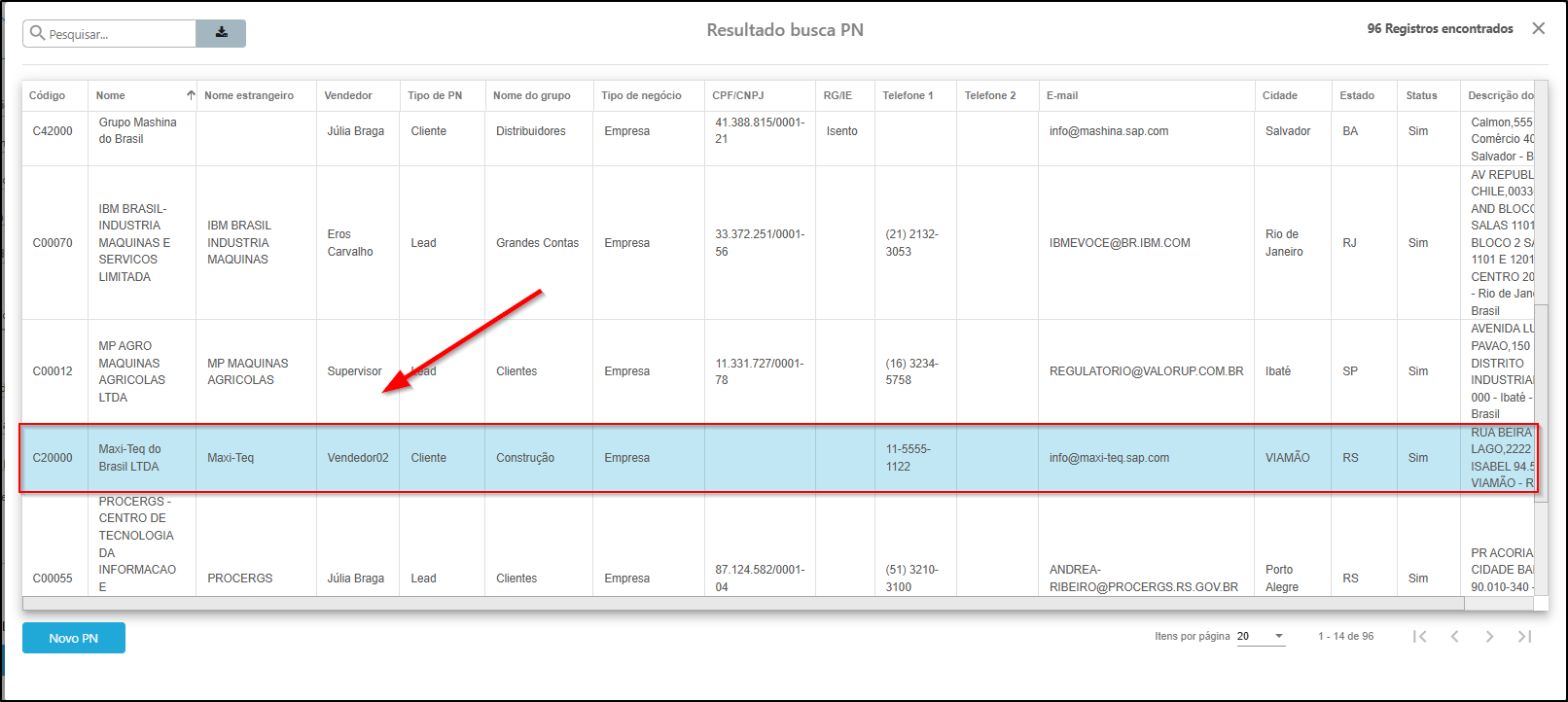
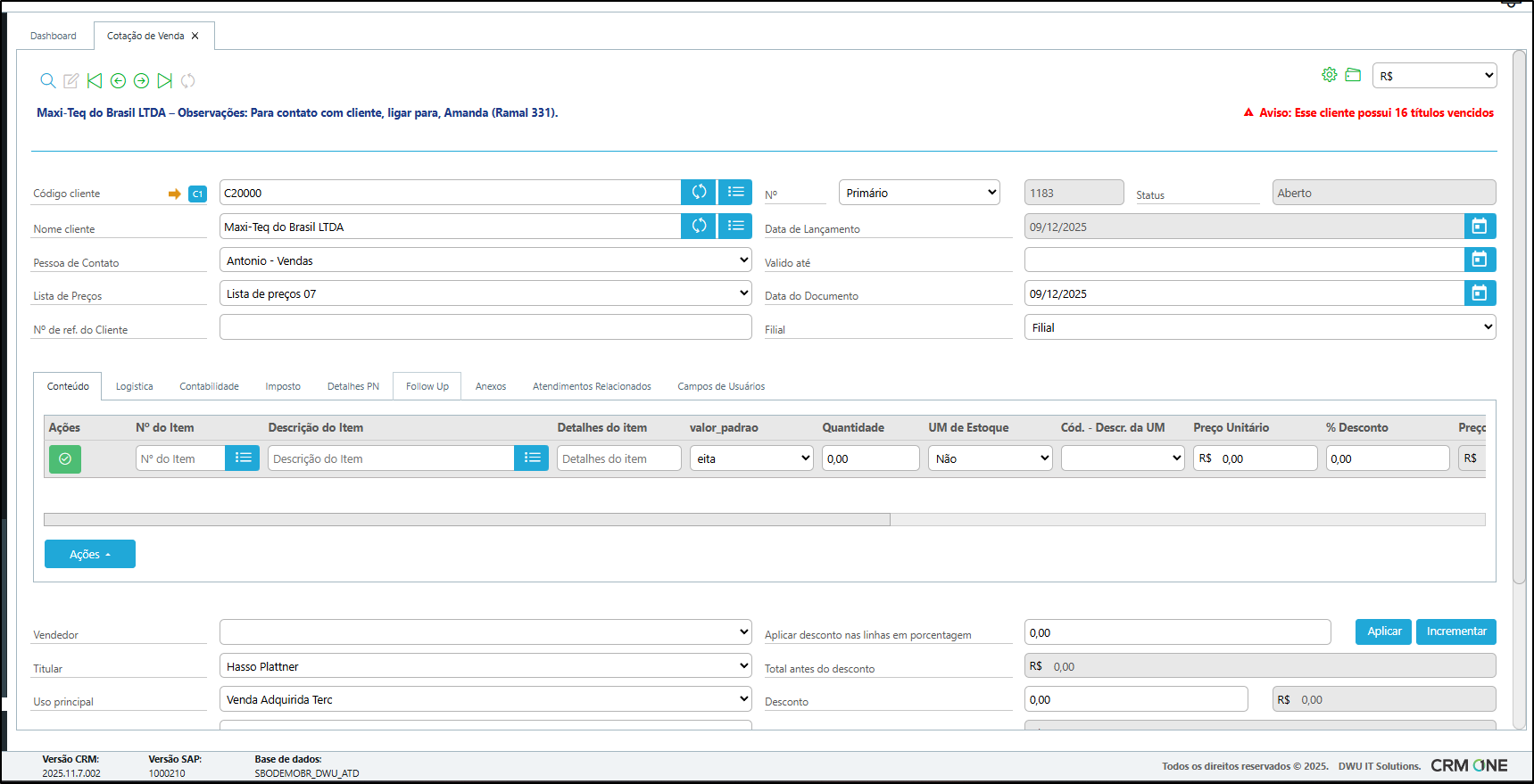
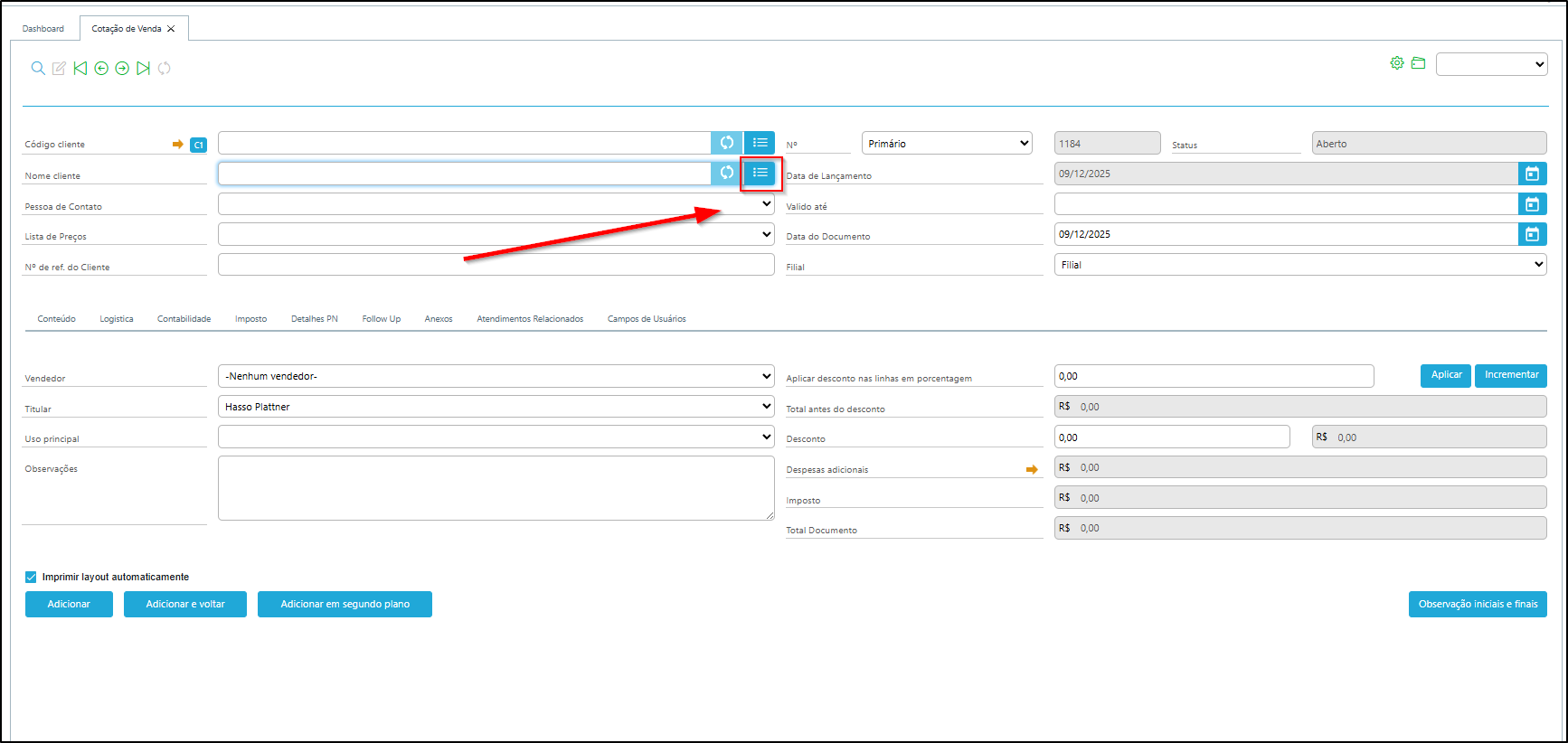
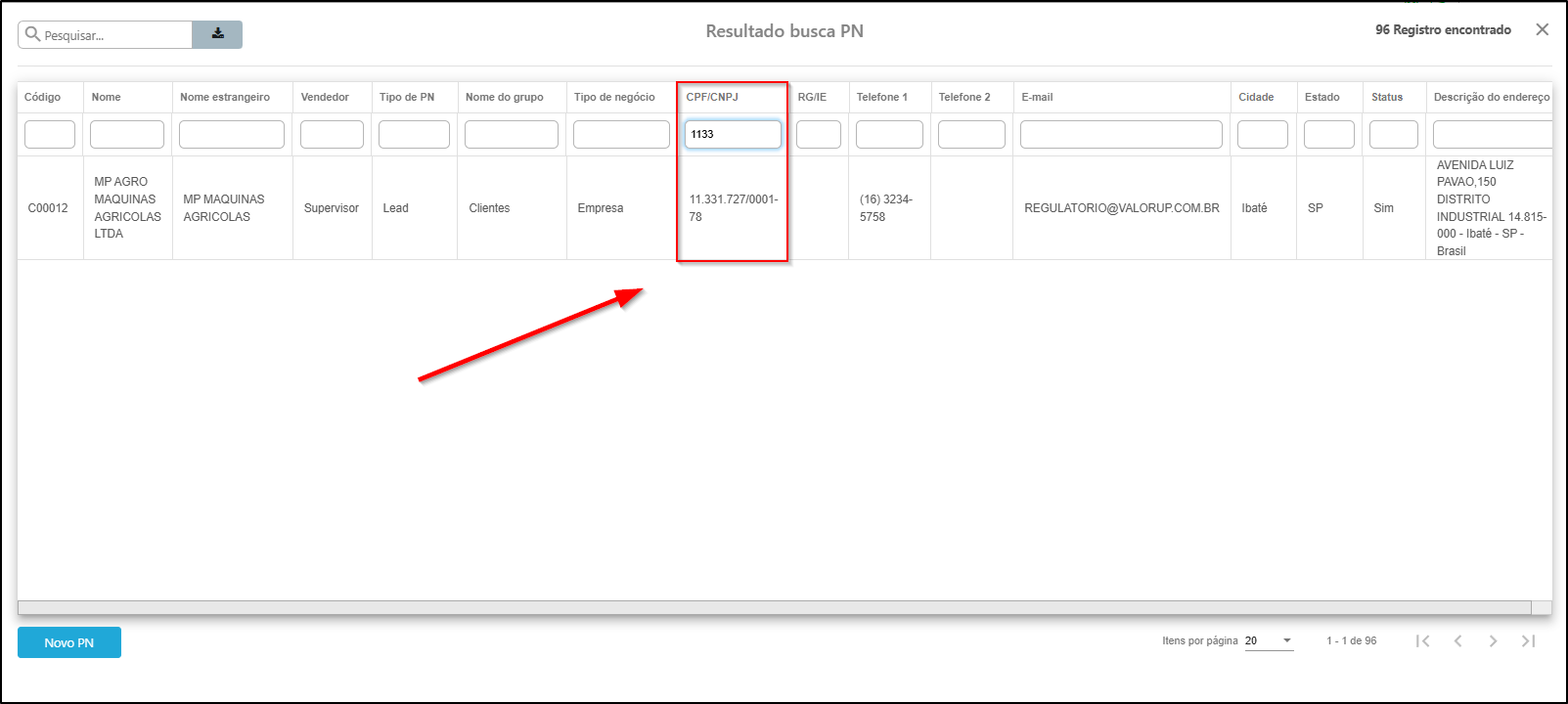
Após selecionar o cliente, o sistema carregará automaticamente suas informações padrão.
Adicionando Itens à Cotação
Após escolher o cliente, vá para a aba Conteúdo, onde os itens serão inseridos.
Formas de inclusão de itens
- Digitando o código do item + TAB: o sistema busca automaticamente o item e exibe para confirmação.
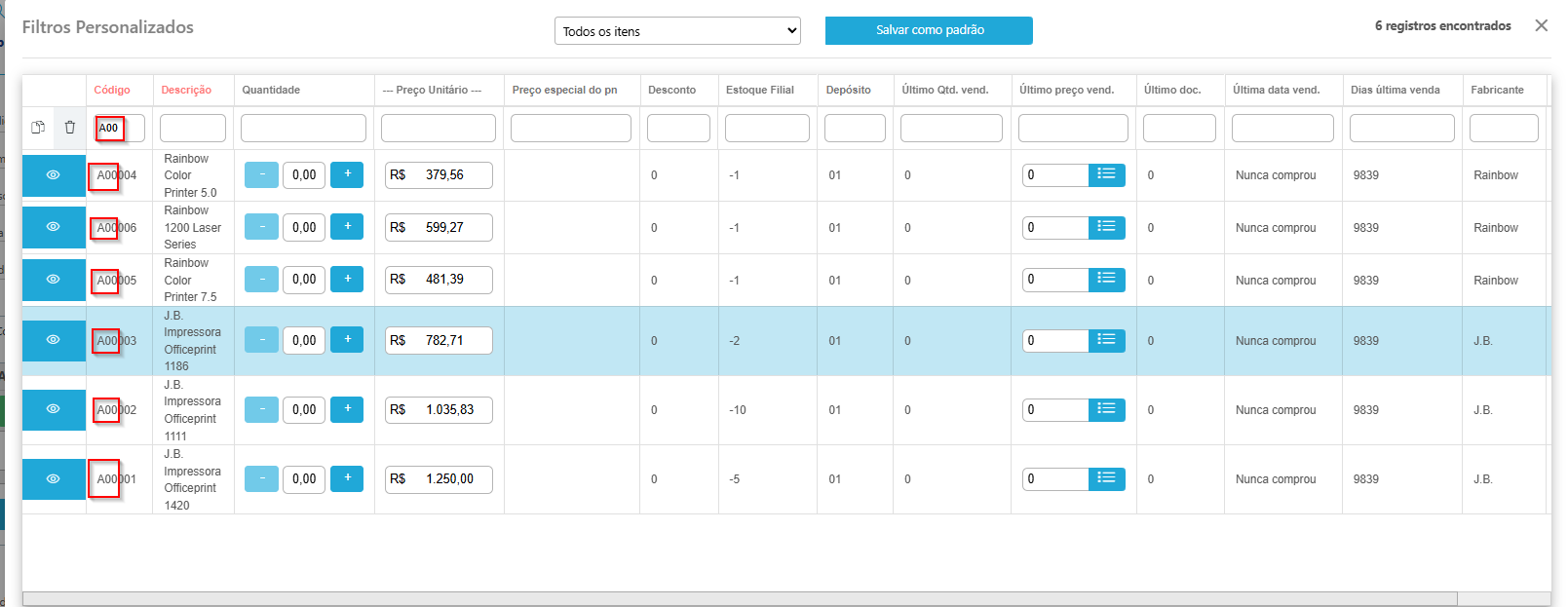
Esse caso ocorre quando sabemos o código do item ou uma parte do mesmo. Vamos ao exemplo do item de exemplo A00002.
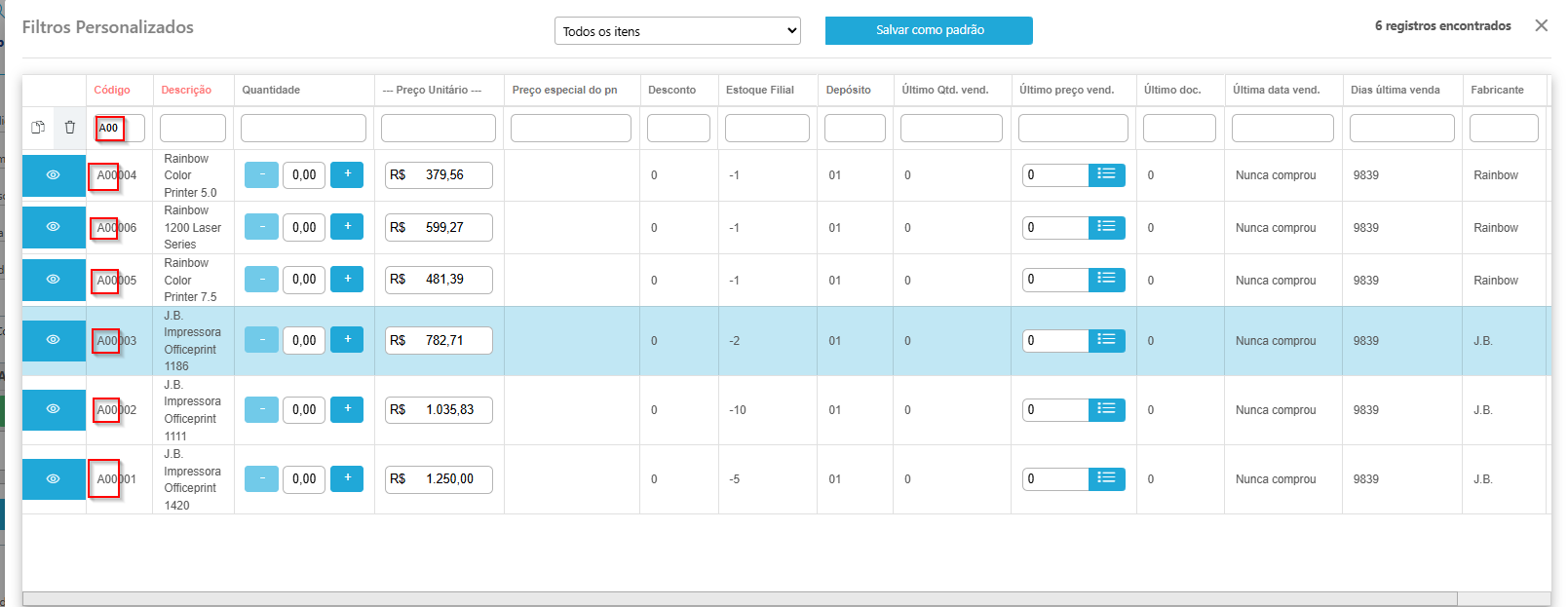
Ao digitar no campo "N° do item" o valor: A00, o sistema procura por todos os itens que correspondem a esse código:
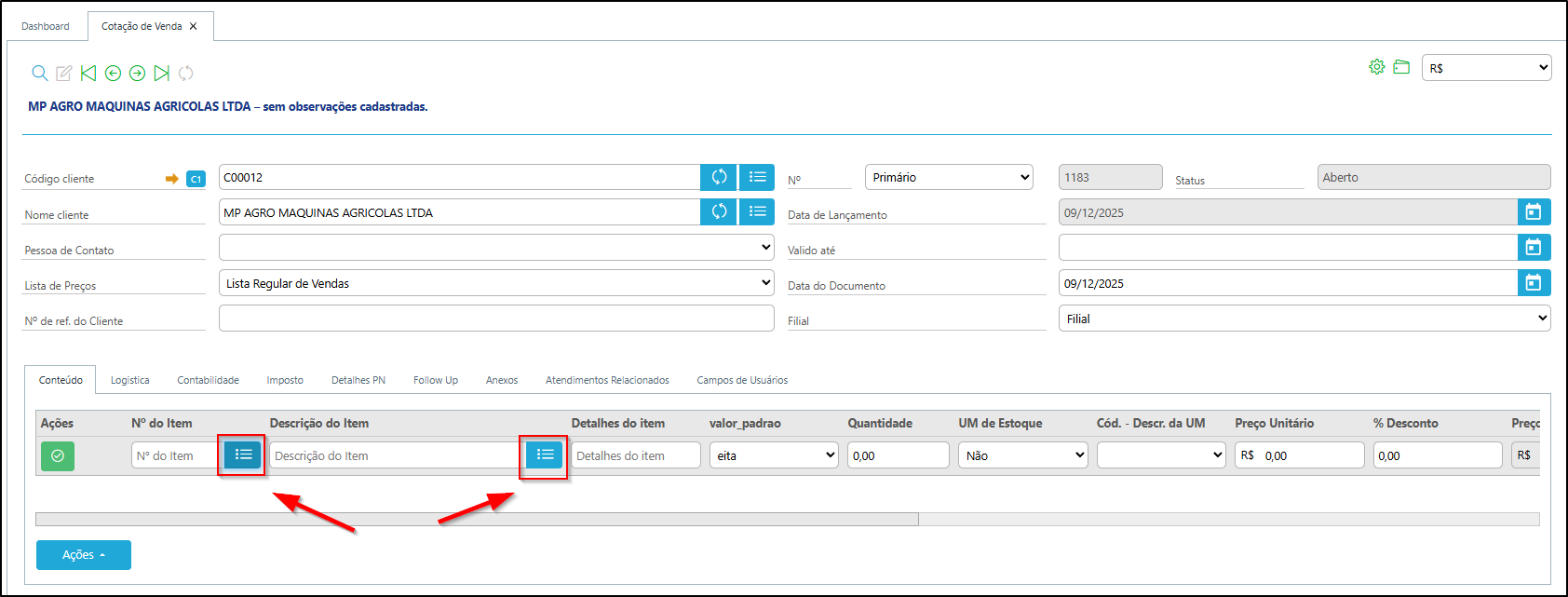
- Usando a busca de itens: clique no botão azul para abrir a lista de itens cadastrados no SAP.
Caso você não saiba alguma informação especifica do item e queira pesquisar de maneira geral, faça da seguinte forma:
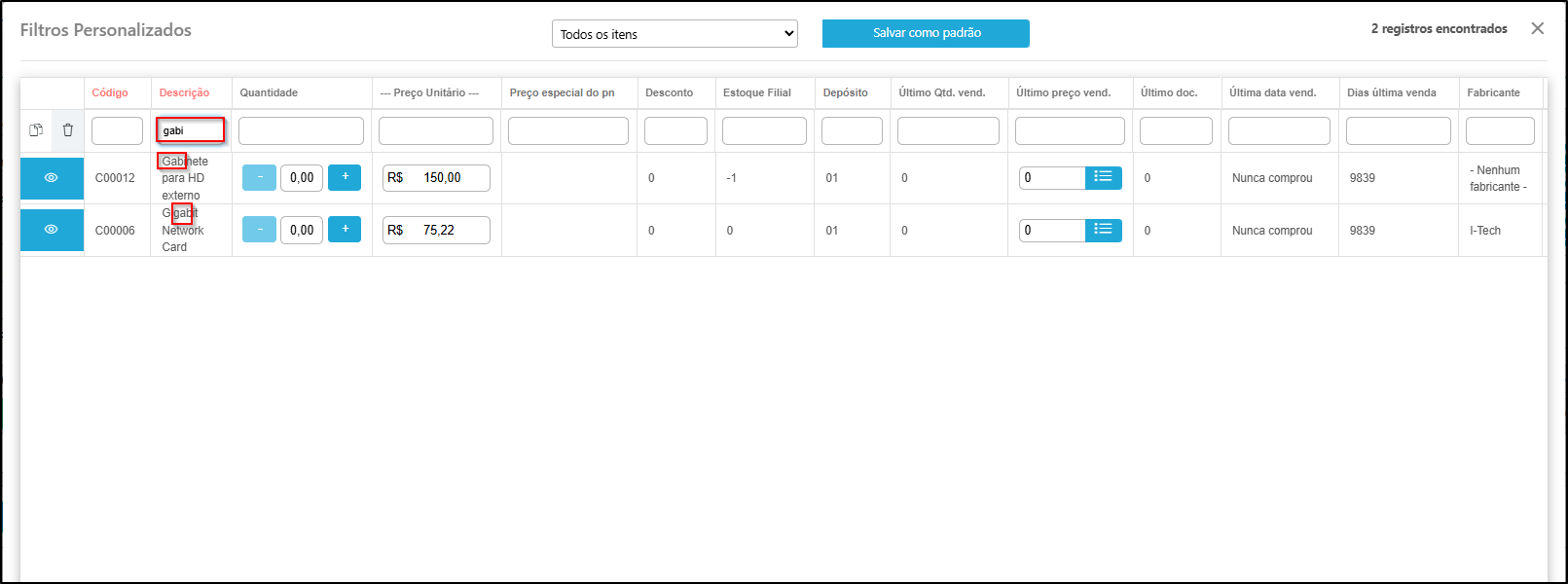
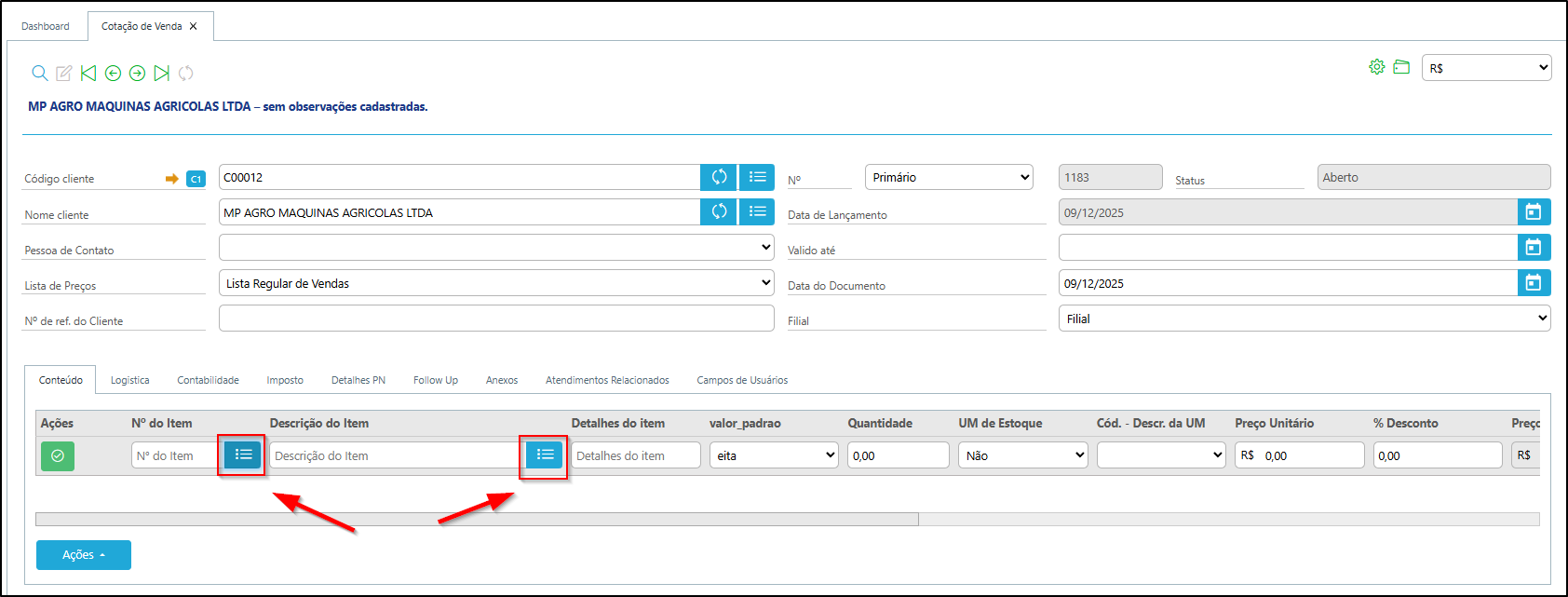
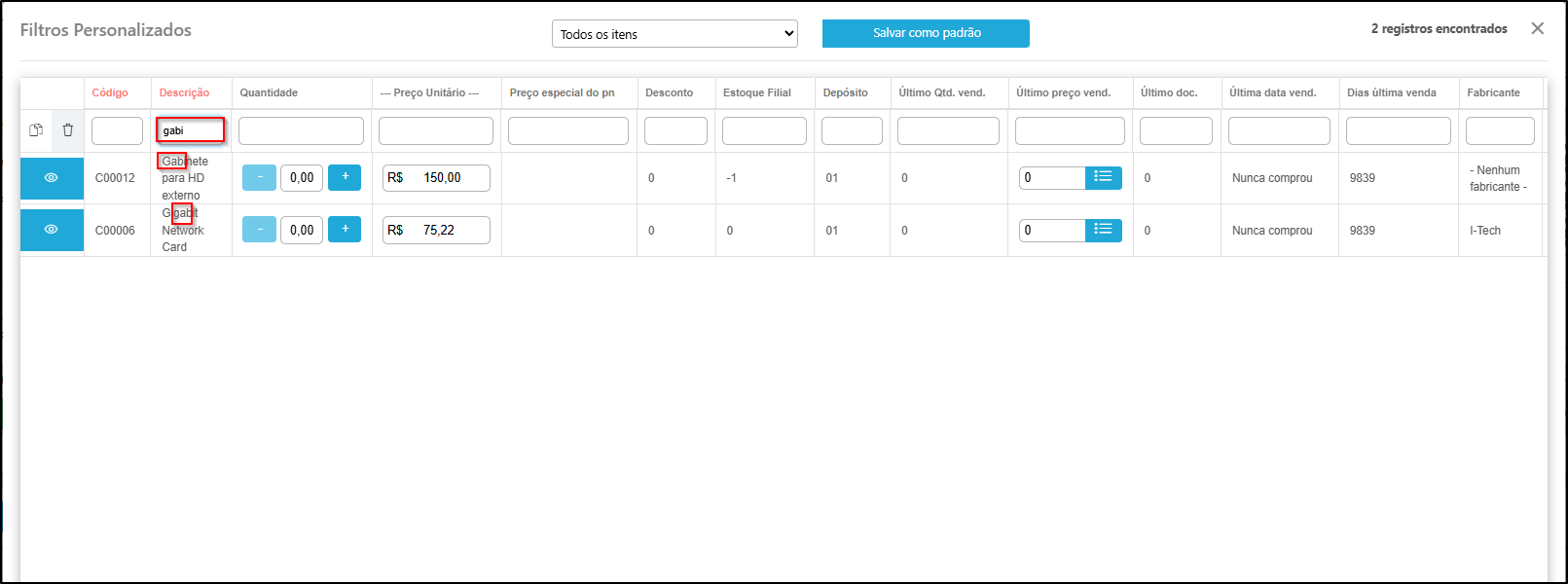
Depois de selecionar ou preencher o item:
- Revise a quantidade, preço e informações do item.
- Clique no botão (✔) verde para confirmar a inclusão do item na lista.


Repita o processo para inserir todos os itens desejados.
Finalizando a Cotação
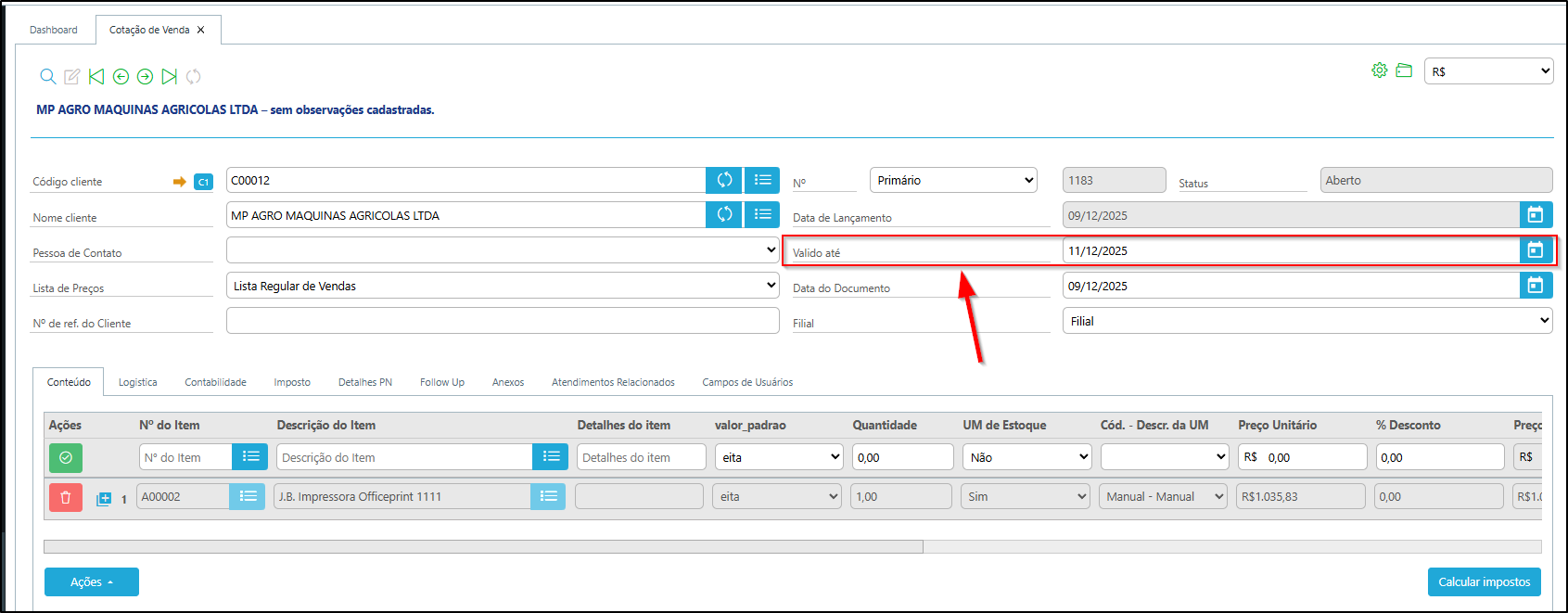
- No cabeçalho da cotação, selecione a Data de Vencimento.
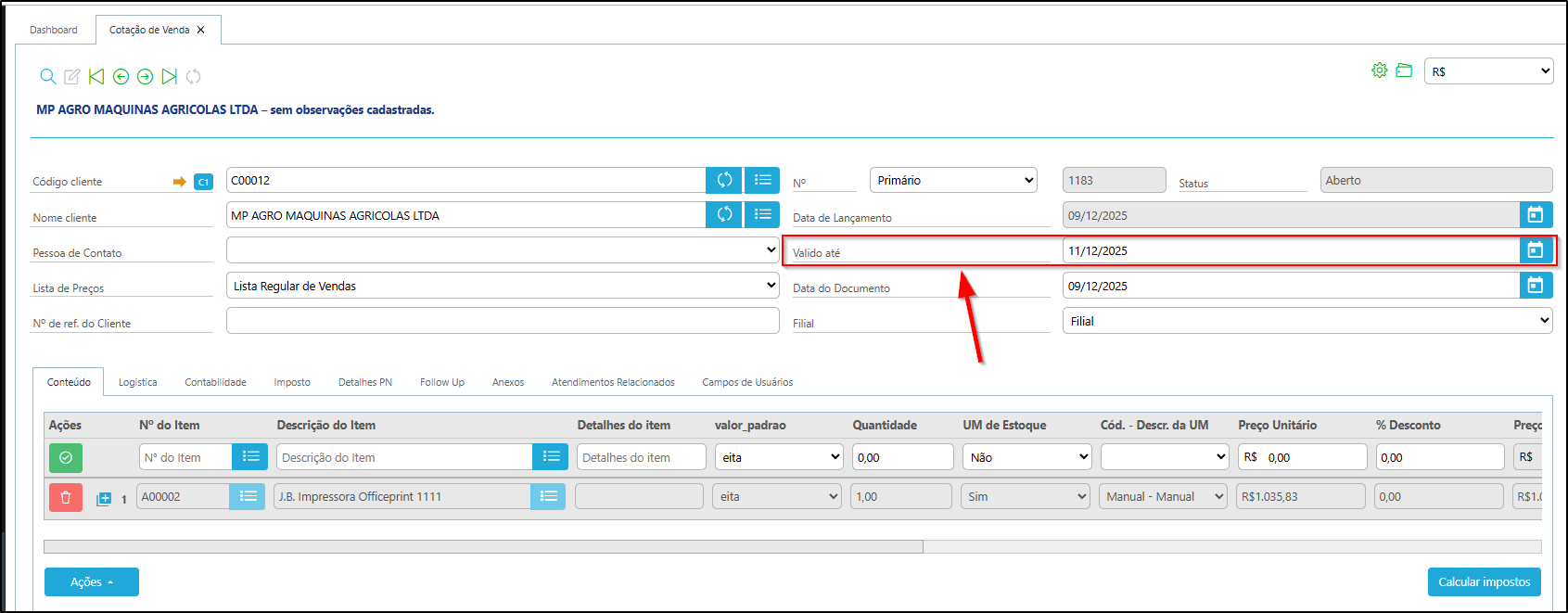
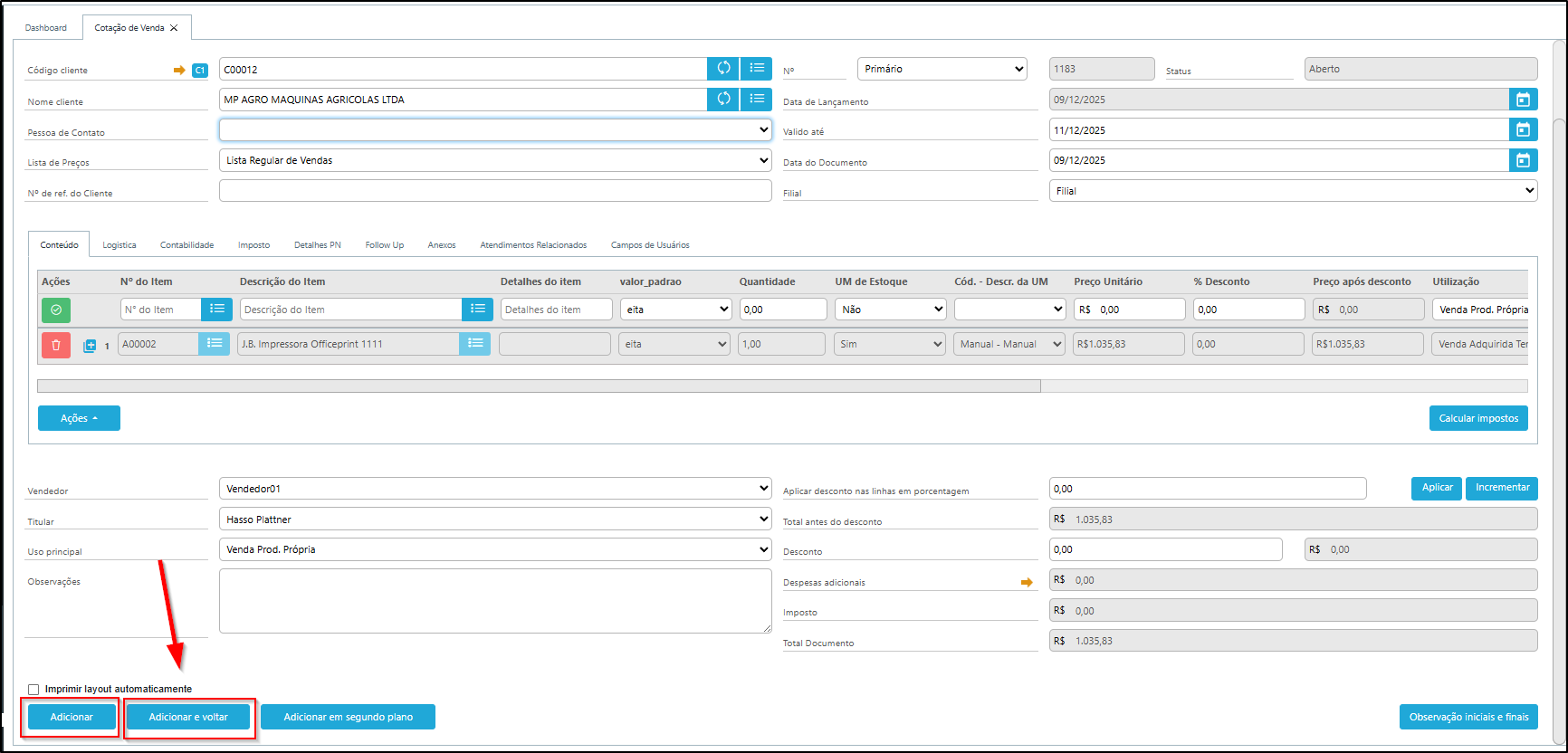
- Revise todas as informações inseridas: cliente, itens, totais e datas.
- Na parte inferior da tela, clique em Adicionar para salvar a cotação.
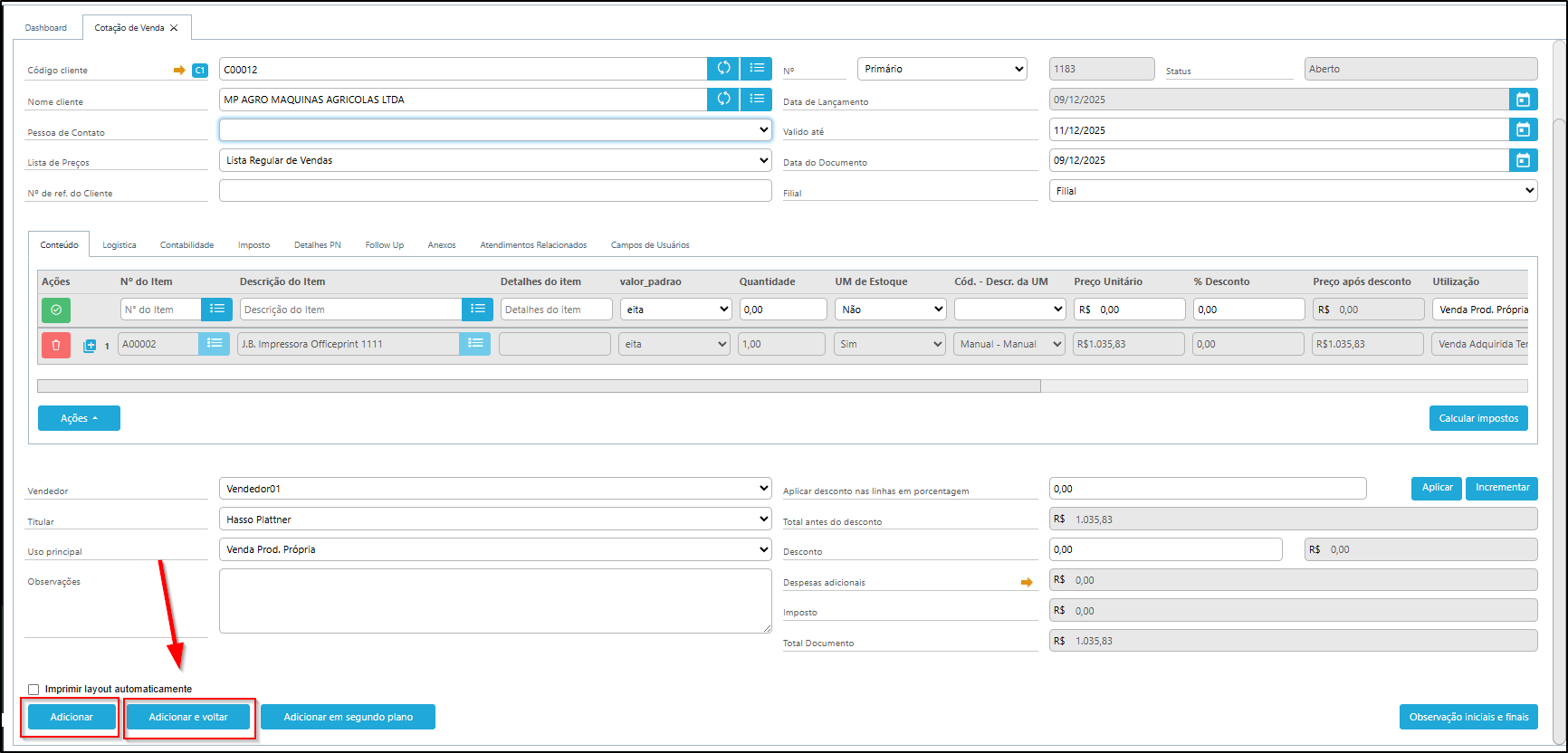
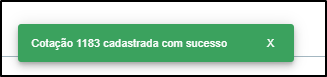
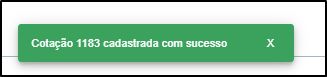
Caso haja sucesso, verá uma informação em verde com o número respectivo da cotação:
Pronto! Sua cotação foi registrada.
Nenhum comentário para exibir
Nenhum comentário para exibir