
17.11 Transformando atendimento em pedido de venda
É possível transformar um atendimento em pedido de venda, criando um vínculo direto entre o atendimento e o documento final do processo comercial.
Regras importantes
- O atendimento deve já existir.
- O atendimento não pode possuir documento vinculado.
- O vínculo é 1 para 1 (apenas um pedido por atendimento).
Após a criação do pedido, não será possível vincular outro documento ao atendimento.
Acessando o atendimento
- Acesse o CRM One - WEB (Portal).
- No menu lateral, clique em Relacionamento.
- Selecione Atendimento.
- Navegue até um atendimento sem vínculo.
Transformando em pedido
- Clique no botão Ações.
- Selecione Transformar em Pedido.
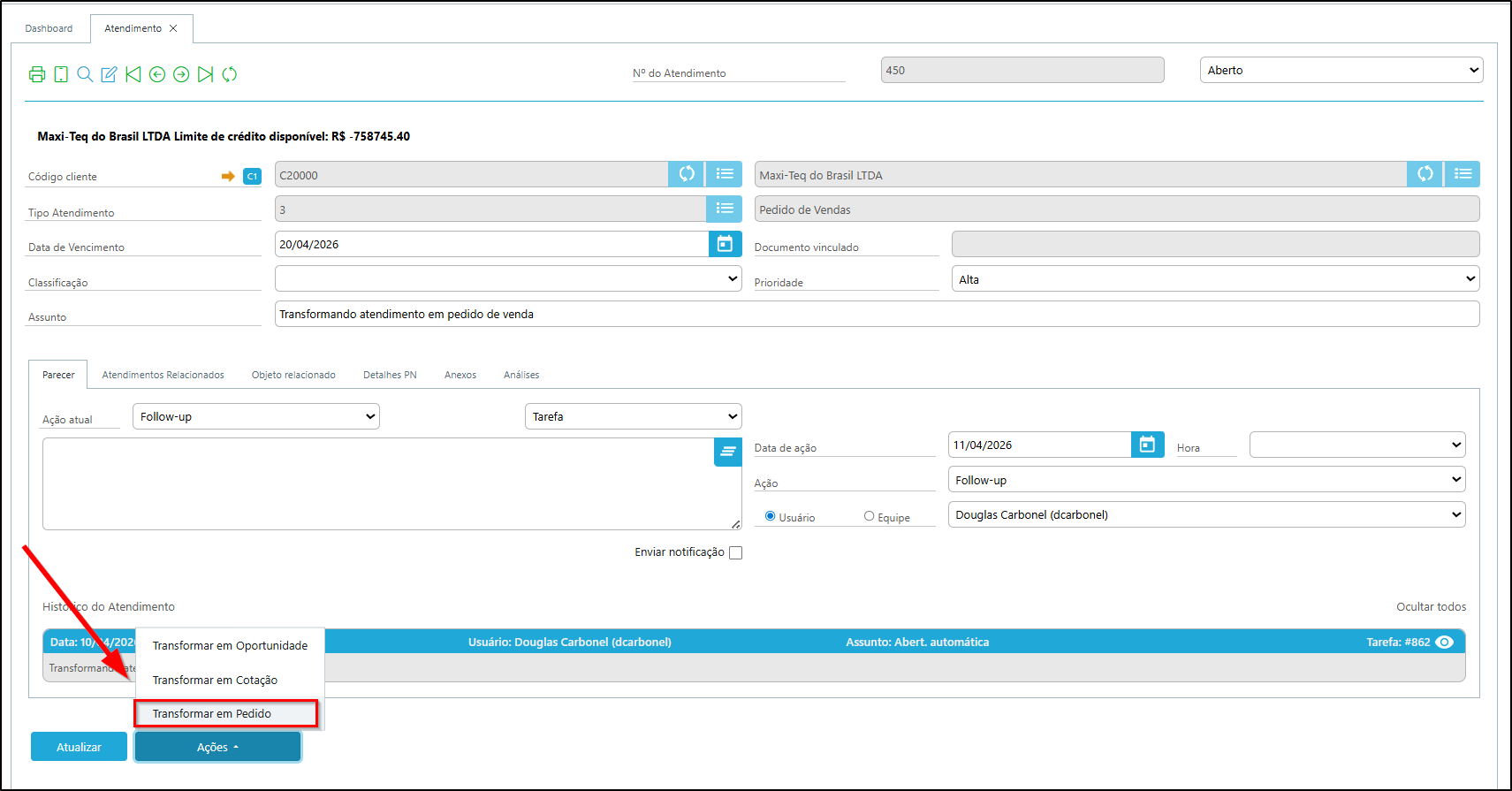
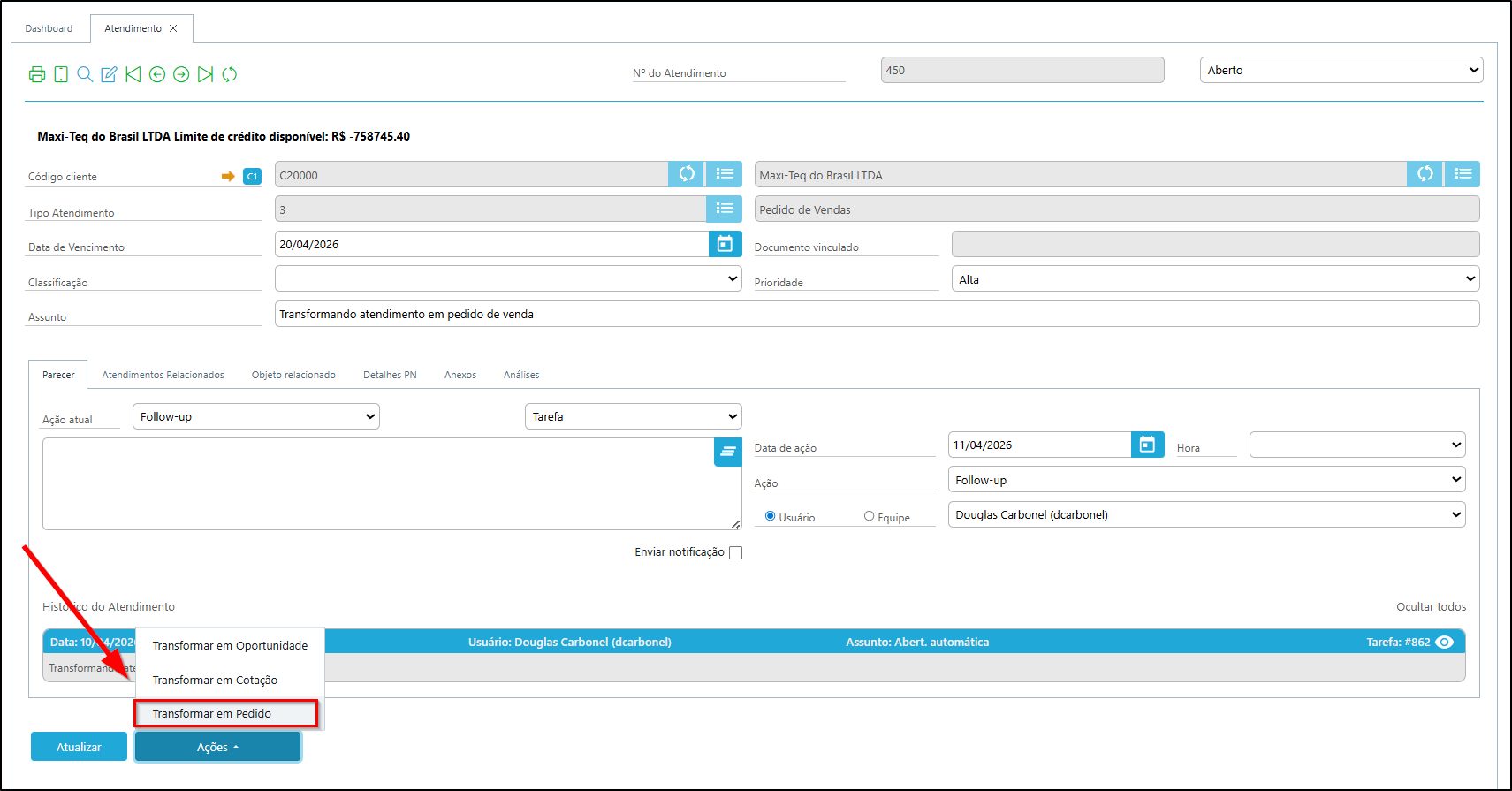
Uma nova aba será aberta com a tela de pedido de venda.
Preenchendo o pedido
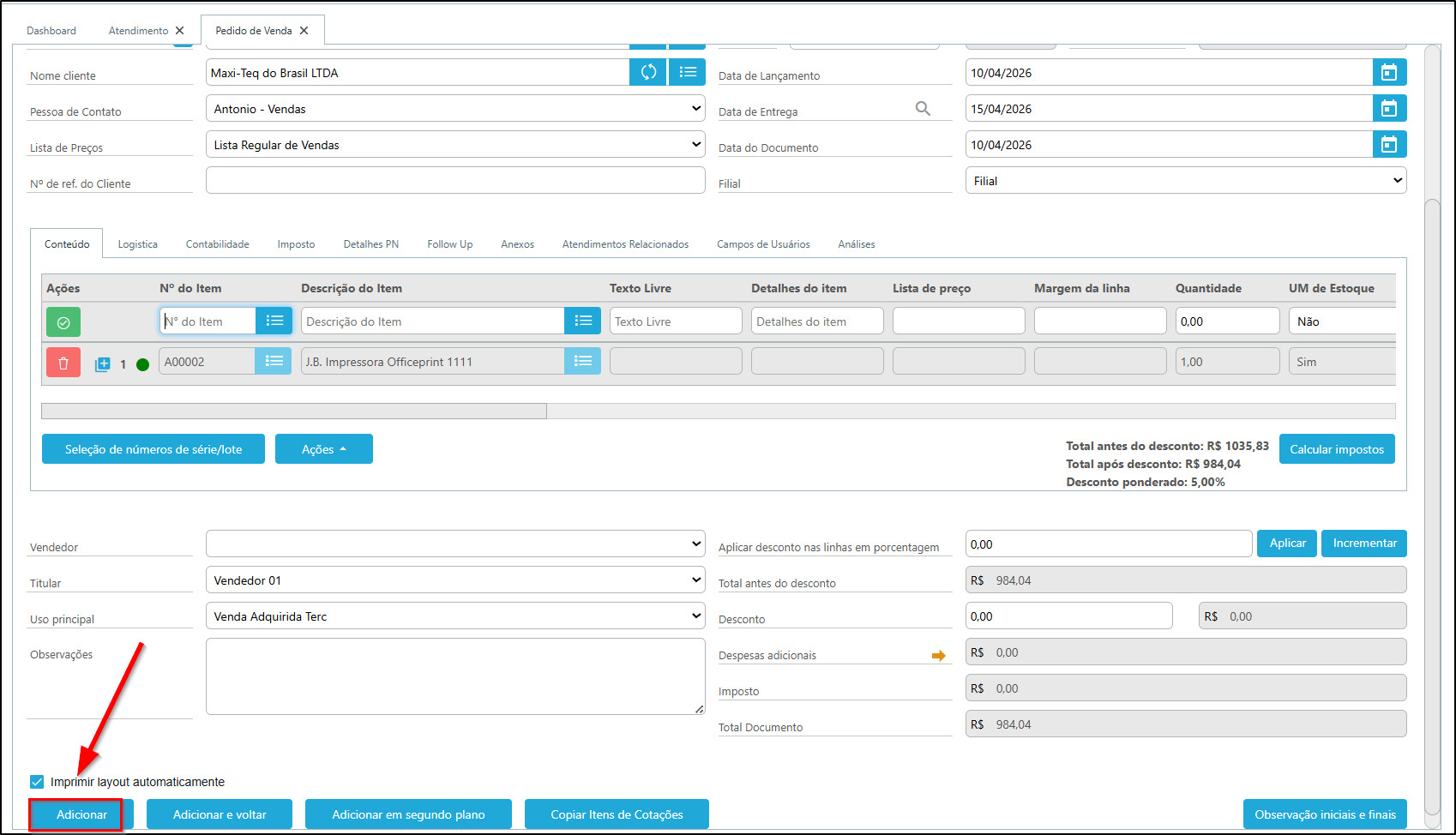
Na tela de pedido:
- Os dados do cliente já estarão preenchidos.
✔️ Para adicionar o pedido, é obrigatório:
- Preencher o campo Uso Principal
- Preencher a Data de entrega
- Adicionar pelo menos 1 item no grid de conteúdo
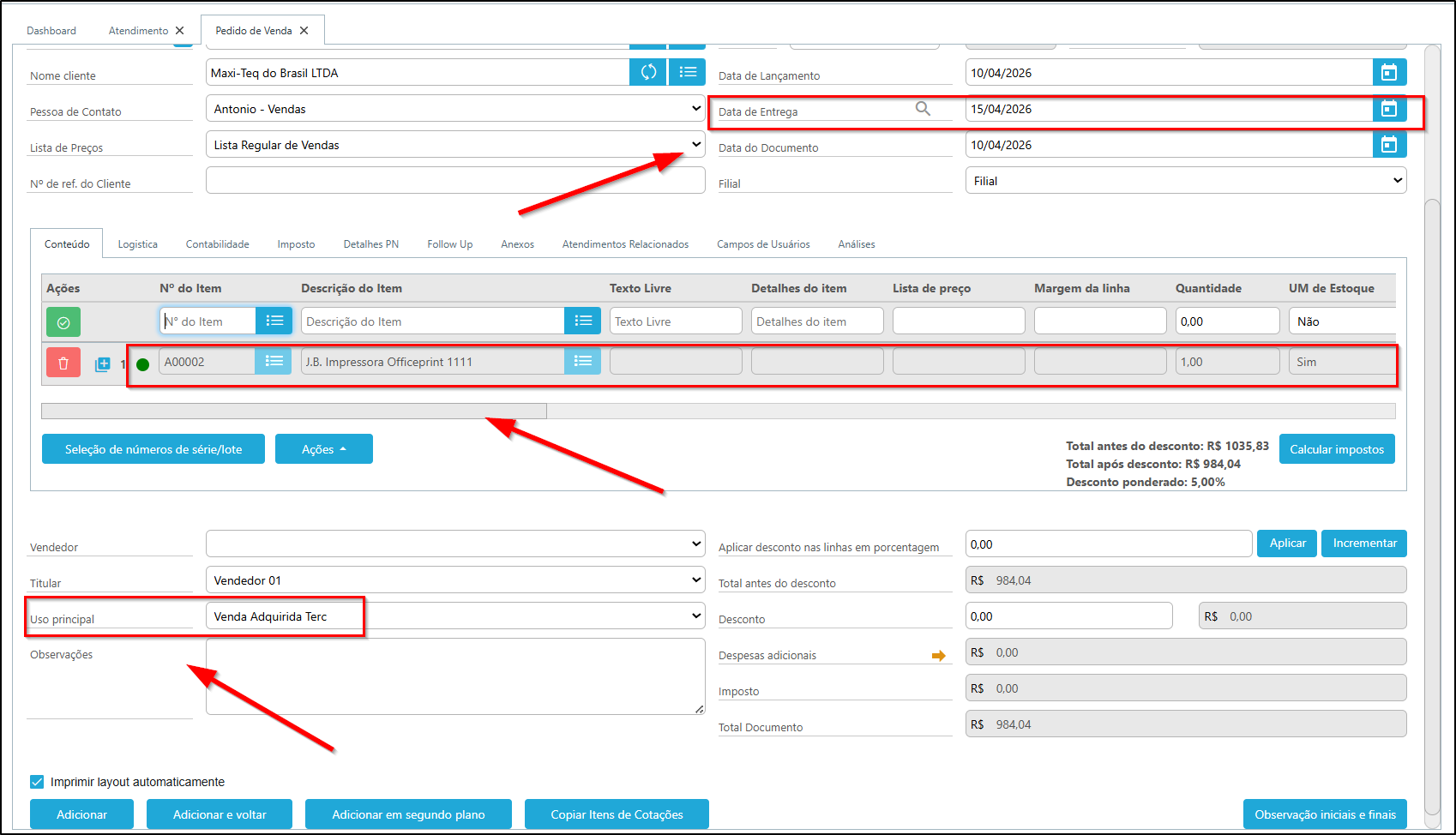
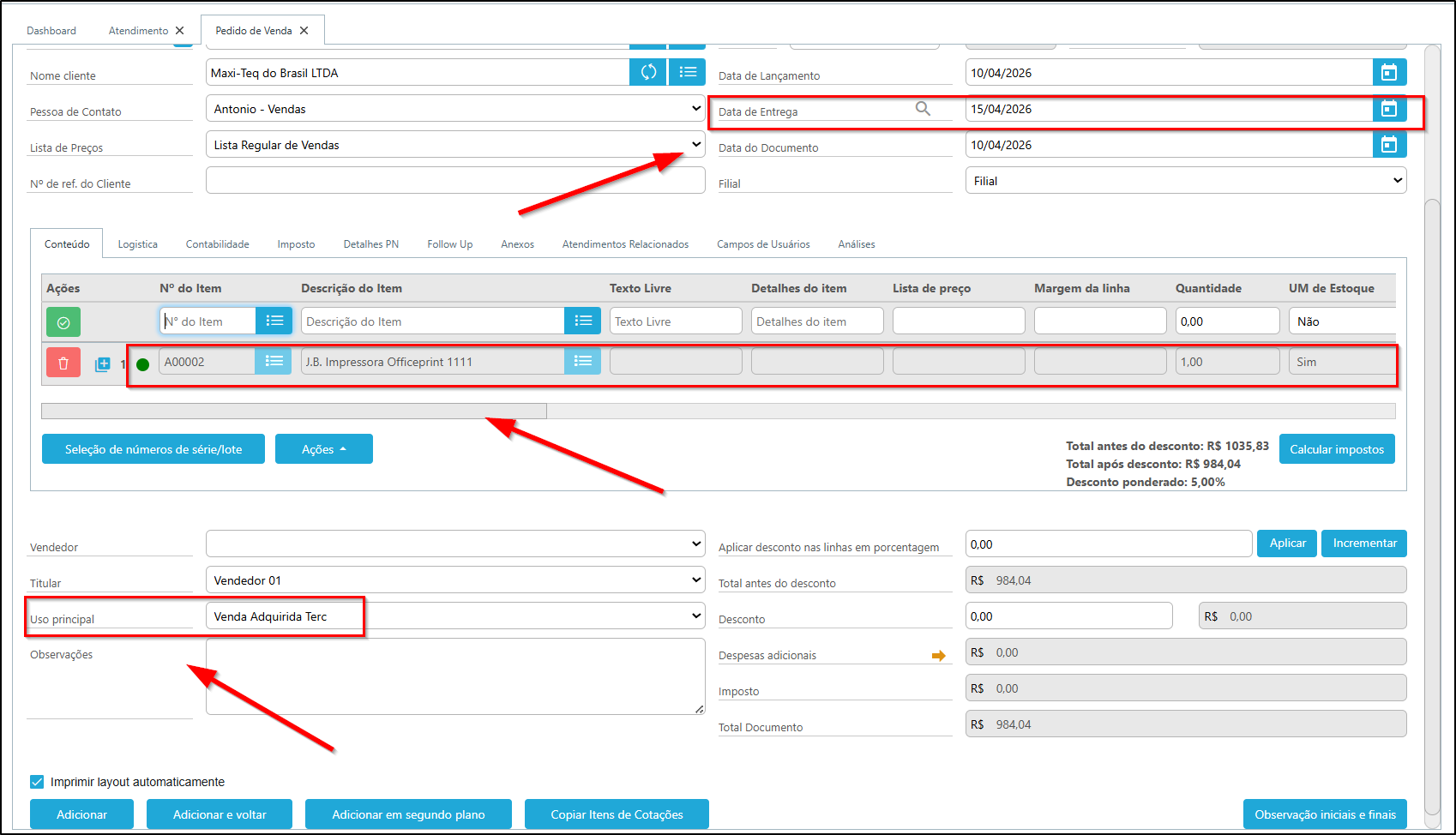
- Informe a Utilização.
- Defina a Data de entrega.
- Clique em Adicionar itens.
- Selecione o(s) item(ns).
- Defina quantidade e valores.
- Clique em Adicionar.
Assim como na cotação, cada empresa pode possuir regras adicionais para criação do pedido.
Vínculo entre atendimento e pedido
Após a criação:
- O pedido exibirá o número do atendimento nos campos relacionados.
- O atendimento exibirá o número do pedido no campo Documento vinculado.
Esse vínculo garante rastreabilidade completa do atendimento até o fechamento do processo.
Comportamento após o vínculo
- O botão Ações ficará indisponível para novas transformações.
- O atendimento ficará vinculado exclusivamente ao pedido criado.
Resultado
- O pedido é criado a partir do atendimento
- O vínculo entre os registros é estabelecido
- O processo comercial é finalizado
Boas práticas
- Revise os dados antes de gerar o pedido.
- Valide a data de entrega.
- Confirme os itens e quantidades.
Nenhum comentário para exibir
Nenhum comentário para exibir