
12.21 Barra de ações
A barra de ações do CRM One reúne os principais recursos para pesquisa, criação, navegação e atualização de registros.
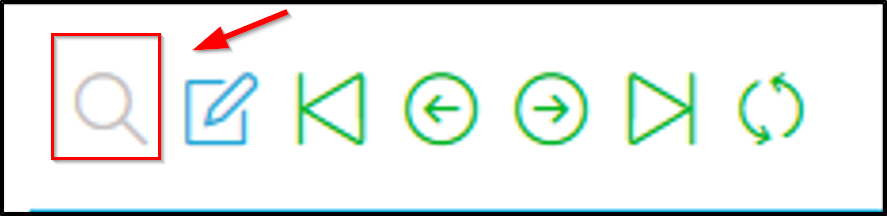
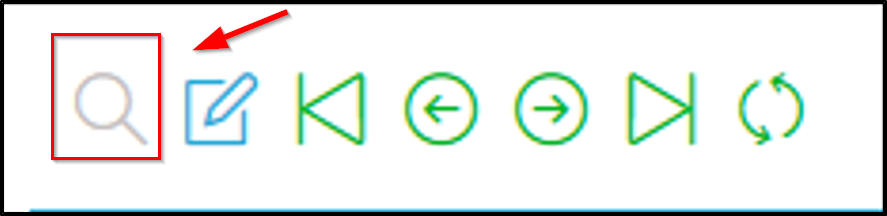
Modo de pesquisa (ícone de lupa)
- Clique no ícone de lupa.
- A tela entrará em modo de pesquisa.
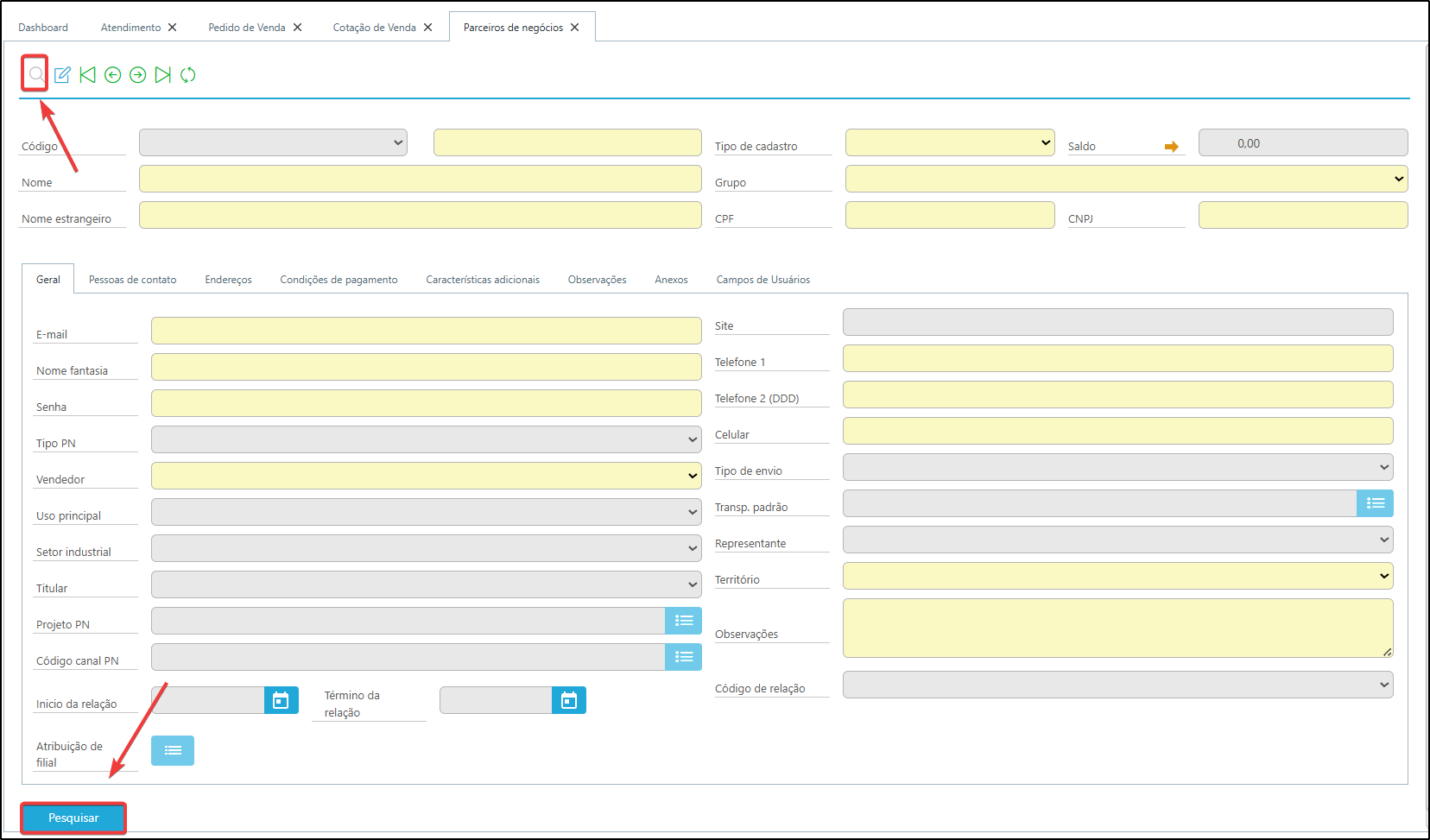
- Campos amarelos: podem ser usados como filtro
- Campos cinza: não são utilizados na busca
- Preencha os campos desejados (opcional).
- Clique em Pesquisar.
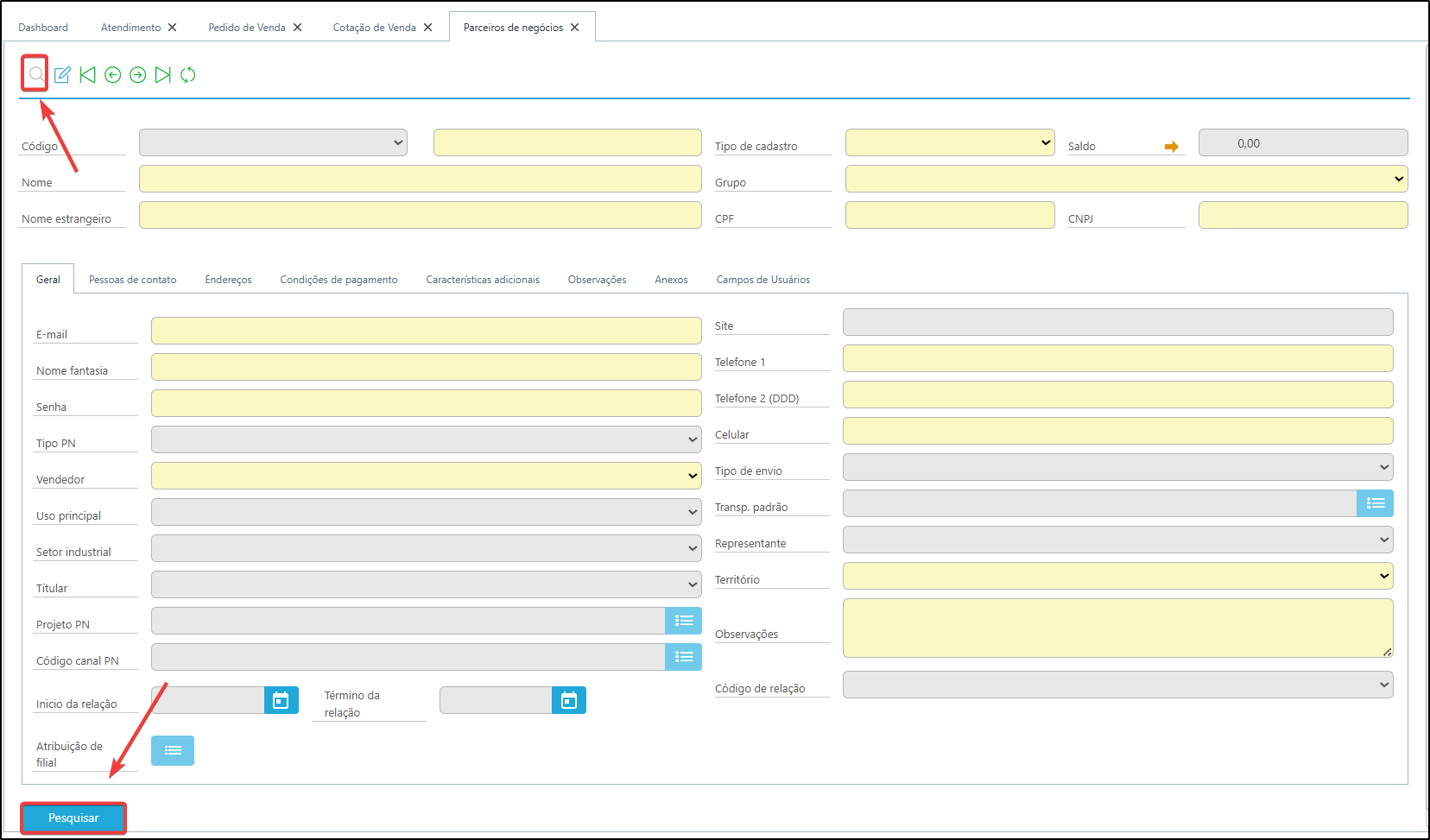
✔️ Se não preencher nenhum campo, o sistema listará todos os registros.
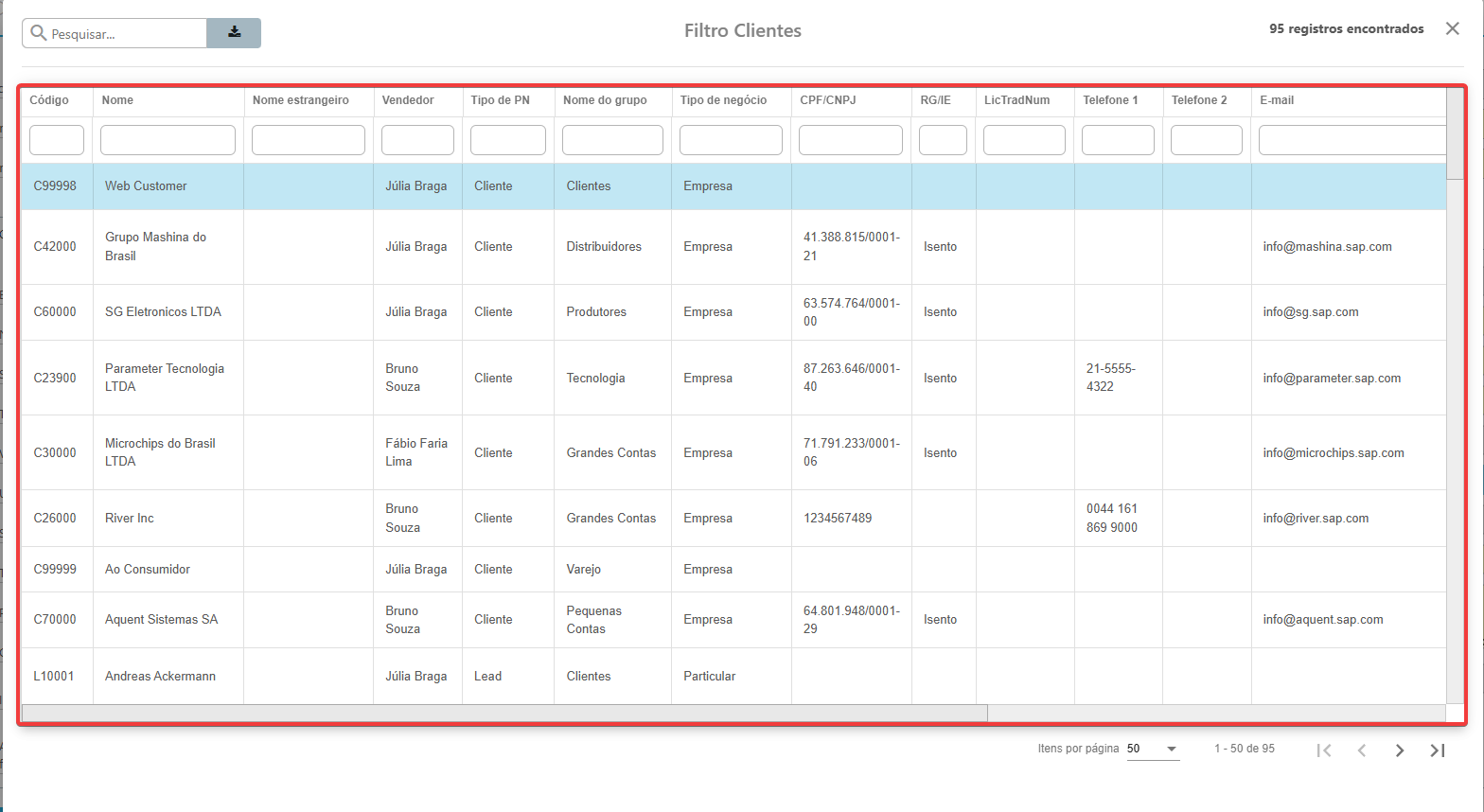
Lista e filtros avançados
Após a pesquisa, os dados serão exibidos em formato de tabela.
- Utilize os campos abaixo das colunas para filtrar.
- Digite, por exemplo, um nome no campo Vendedor.
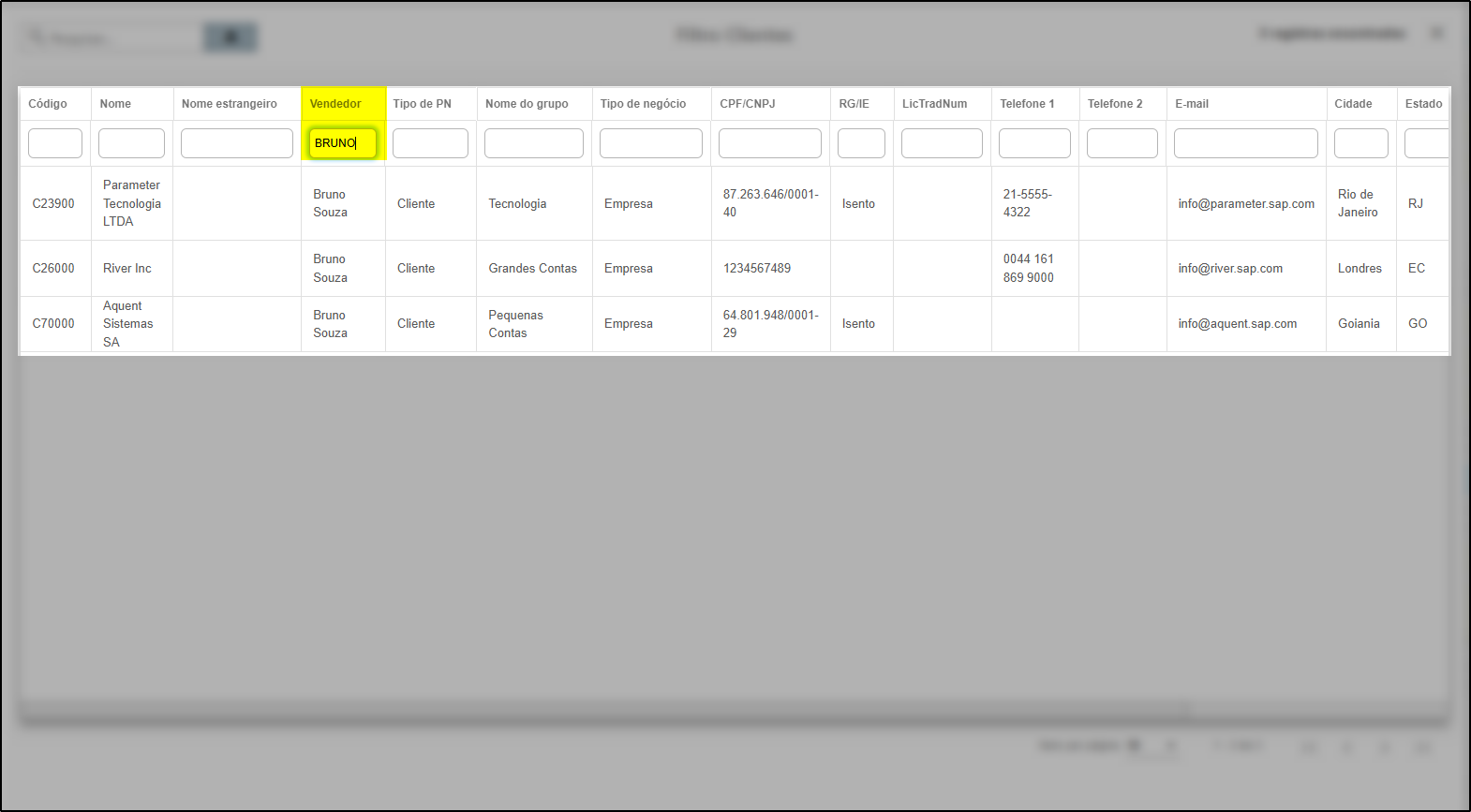
- A lista será filtrada automaticamente.
Modo de adição (caderno com lápis)
- Clique no ícone de caderno com lápis.
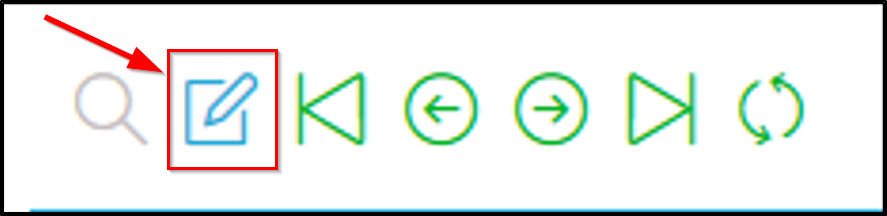
- A tela será preparada para um novo cadastro.
- Preencha os campos.
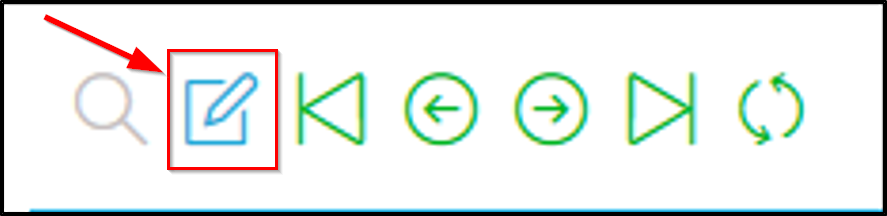
✔️ Utilize esse botão para criar novos registros.
Navegação entre registros
- ⏮️ Primeiro: vai para o primeiro registro
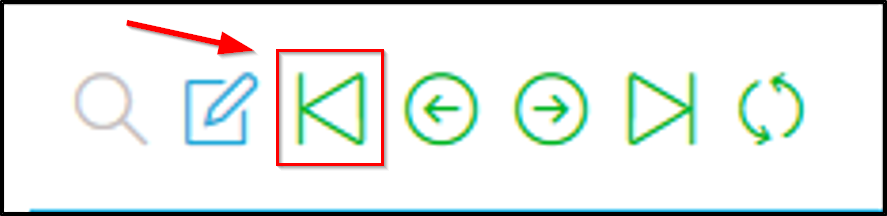
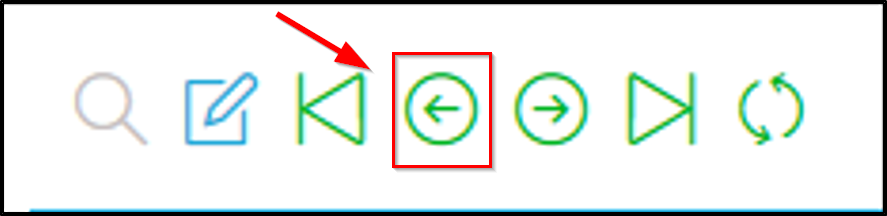
- ◀️ Anterior: vai para o registro anterior
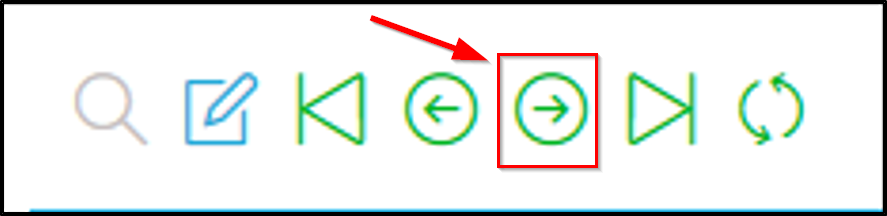
- ▶️ Próximo: vai para o próximo registro
- ⏭️ Último: vai para o último registro
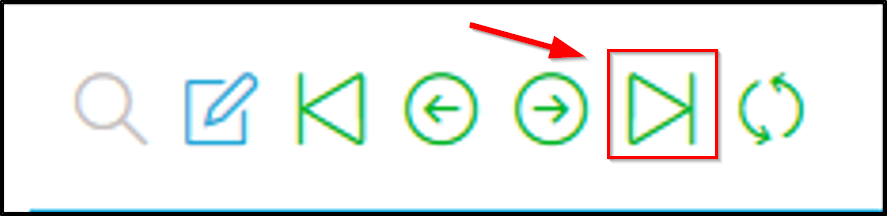
Funciona para qualquer tela do sistema.
Atualizar informações (seta circular)
- Clique no ícone de seta circular.
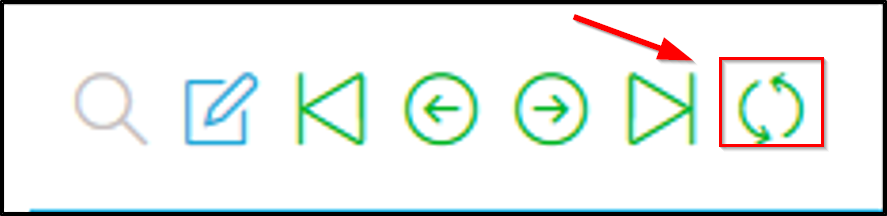
- Recarrega os dados da tela
- Atualiza o registro atual
- Sincroniza as informações
✔️ Sempre utilize quando precisar garantir que os dados estão atualizados.
Resumo rápido
- Lupa → Pesquisar registros
- Caderno → Criar novo registro
- Setas → Navegar entre registros
- Atualizar → Recarregar dados
Nenhum comentário para exibir
Nenhum comentário para exibir